
Gemini Omni Flash ist das neue Videomodell von Google, vorgestellt auf der I/O 2026. Es ersetzt Veo (sein vorheriges Modell) in seinen Consumer-Produkten und steht für einen wichtigen Kurswechsel: Es geht nicht mehr nur um Videogenerierung aus Text, sondern um multimodale dialogbasierte Bearbeitung.
In der Praxis bedeutet das: Du kannst Text, Bilder, Audio und vorhandenes Video im selben Prompt kombinieren und das Ergebnis über mehrere Runden verfeinern, ohne die Kohärenz der Szene zu verlieren.
Das Modell erinnert sich daran, was du vorher verlangt hast, hält die Figuren konsistent und respektiert die Physik der Umgebung. Jede Anweisung baut auf der vorherigen auf, wie in einem Gespräch.
Relevant ist das, weil es die Lücke schließt, die KI-Videogeneratoren bisher hatten: fehlende präzise Kontrolle, ohne bei jeder Iteration wieder bei null anfangen zu müssen. Wenn es außerhalb der Demos so funktioniert wie versprochen, verändert es den Workflow für alle, die Videoinhalte produzieren, ziemlich deutlich.
In Spanien ist es seit dieser Woche über drei Wege:
- Gemini Web und App.
- Google Flow.
- YouTube Shorts.
Jeder davon hat eigene Bedingungen und eigene Nutzungsmöglichkeiten. Ich erkläre sie dir, aber vorher ein Hinweis:
Der Zugang zum Tool befindet sich noch mitten im Rollout. Das bedeutet: Was heute funktioniert, kann sich in wenigen Tagen ändern. Auch wenn ich versuchen werde, diesen Artikel aktuell zu halten, kann es also Änderungen gegenüber dem geben, was ich veröffentlicht habe.Das gesagt: Hier ist die reale Lage Stand heute und so nutzt du es über jeden verfügbaren Weg.
Option 1: Gemini Web. Die direkteste Option
Das ist im Moment wahrscheinlich der einfachste Weg, das Tool zu verwenden, vor allem wegen der Voraussetzungen.
Voraussetzungen
- Sicher: Abo für Google AI Plus (7,99 €/Monat), Pro (21,99 €/Monat) oder Ultra (99,99 €/Monat).
- Möglich, vorerst: bezahltes Workspace-Konto, aber ohne Google AI.
- Nicht möglich (vorerst): mit einem kostenlosen Google-Konto.
So verwendest du Gemini Omni über Gemini Web, Schritt für Schritt
#1. Öffne Gemini Web
Öffne https://gemini.google.com mit deinem Google-Konto, das einen aktiven Bezahltarif hat (ich wiederhole: AI Plus oder Workspace).
Es kann sein, dass dir, wie mir, dieses Pop-up erscheint:
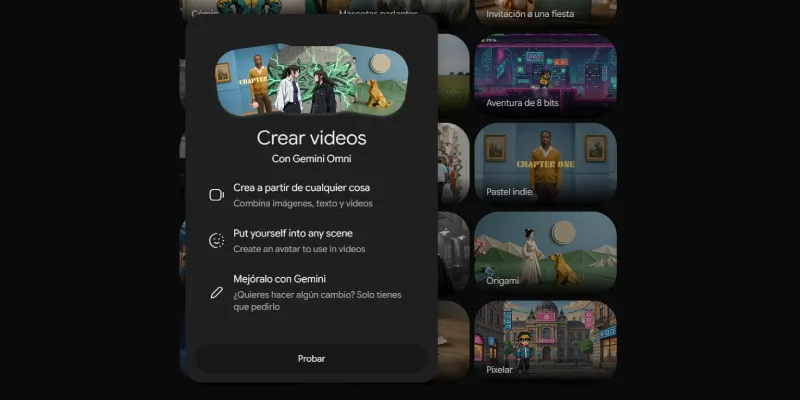
Falls nicht, siehst du direkt den Bildschirm zur Videoerstellung mit Omni, mit Beispielvorlagen und dem Textfeld unten.
#2. Beschreibe dein Video
Wie üblich: In das untere Feld mit der Aufschrift "Beschreibe dein Video" schreibst du, was du erstellen willst.
Du kannst mit Text bei null anfangen oder ein Bild, ein Video oder eine Audiodatei als Referenz über den Button „+“ links hochladen.
#3. Passe die Optionen bei Bedarf an
Rechts neben dem Feld kannst du das Ausgabeformat wählen (standardmäßig horizontal 16:9). Wenn du nicht weißt, wo du anfangen sollst, kannst du auch eine der Vorlagen auf dem Hauptbildschirm verwenden. Genau das habe ich hier gemacht:
#4. Generieren und verfeinern
Drücke auf den Pfeil, um zu generieren. Wenn du das Ergebnis hast, führst du die Unterhaltung weiter, um es anzupassen: Beleuchtung ändern, Stil ändern, ein Element hinzufügen. Das Modell merkt sich den Kontext dessen, was du vorher verlangt hast.
Mit dem Workspace-Tarif hat es mir drei Iterationenerlaubt, genauso viele, wie Veo mir vorher erlaubte.
Option 2: Google Flow. Nur mit KI-Konto (vorerst)
Flow ist die vollständige kreative Umgebung. Es ergibt mehr Sinn als Gemini, wenn du häufig Videos generieren oder Projekte mit mehreren Assets und Szenen organisieren musst.
Das Problem ist, dass Omni Flash in Flow derzeit für die Konten, die ich testen konnte, gesperrt ist. Bei einem kostenlosen Konto erscheint der Button "Weitere Informationen" und bei bezahltem Workspace erscheint "Upgrade".
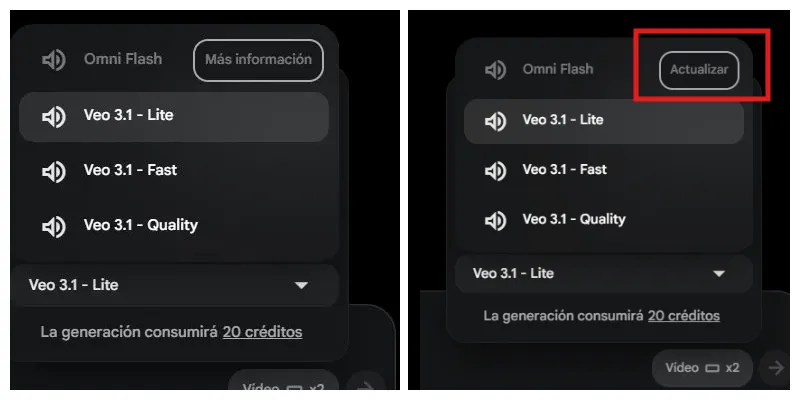
Dass Google im Auswahlfeld bereits zwischen Profilen unterscheidet, deutet für mich darauf hin, dass der Rollout läuft, aber es gibt kein bestätigtes Datum.
Wenn es verfügbar ist, werden wir sehen, ob die absehbare Voraussetzung dieselbe ist wie in Gemini (Google AI Plus, Pro oder Ultra) mit persönlichem Konto, oder ob ein bezahltes Google-Workspace-Konto reicht.
So verwendest du Gemini Omni über Google Flow, Schritt für Schritt
#1. Öffne Flow
Öffne https://flow.google.com mit deinem Google-Konto mit aktivem Google-AI-Abo.
#2. Erstelle ein neues Projekt
Klicke auf den Button, „+“ um ein neues Projekt zu erstellen, oder öffne ein bestehendes.
#3. Wähle Omni Flash als Modell
Unten rechts siehst du den Modellauswähler, der standardmäßig Veo 3.1 – Lite anzeigt. Klicke darauf und wähle Omni Flash im Dropdown-Menü.
#4. Schreibe deinen Prompt
Im Feld "Was möchtest du erstellen?" beschreibst du die Szene oder ziehst Medieninhalte in den zentralen Bereich. Du kannst Text, Bilder, Video oder Audio im selben Prompt kombinieren.
#5. Generieren und weiter bearbeiten
Drücke auf den Pfeil, um zu generieren. Von hier aus kannst du in derselben Sitzung weiter verfeinern oder den Kreativagenten von Flow nutzen, um Szenen anzupassen und Varianten vorzuschlagen.
Option 3: YouTube Shorts. „Kostenlos“, mit wichtigen Einschränkungen
Die kostenlose Option gibt es, aber sie funktioniert anders als die vorherigen.
Es ist keine freie Videogenerierung von null an. Es ist Remix bestehender Shorts: Du wählst ein Video eines anderen Creators, bei dem Remix aktiviert ist, fügst einen Prompt oder ein Referenzbild hinzu und Omni verwandelt dieses Video, während der ursprüngliche Kontext erhalten bleibt.
Für Trends innerhalb von YouTube und kurzlebige Inhalte auf der Plattform ergibt das Sinn. Um ernsthaftere eigene Inhalte von null an zu erstellen, ist es nicht das richtige Tool.
So verwendest du Gemini Omni über YouTube Shorts, Schritt für Schritt
Wichtig: Wie gesagt, das Tool wird diese Woche ausgerollt und ich habe es im Moment noch nicht aktiv. Deshalb stütze ich mich auf die Google-Dokumentation, um dir die dort beschriebenen Schritte zu erklären.
#1. Öffne YouTube auf dem Smartphone
Die Funktion steckt in der YouTube-App für iOS und Android und auch in YouTube Create. Melde dich mit deinem Google-Konto an.
#2. Suche einen Short mit aktiviertem Remix
Nicht alle Shorts lassen sich remixen. Wenn ein Creator es aktiviert hat, siehst du den Button "Remix" unter dem Video. Tippe darauf.
#3. Wähle die Omni-Option
Innerhalb des Remix-Ablaufs erscheint die Option, Omni Flash zu verwenden. Wähle sie aus.
#4. Füge deinen Prompt oder ein Referenzbild hinzu
Beschreibe, wie du das Video verändern willst, oder lade ein Bild als Referenz hoch. Du kannst die Umgebung, den visuellen Stil, die Figuren oder die Handlung ändern.
#5. Generieren und veröffentlichen
Omni verarbeitet die Transformation und du kannst das Ergebnis direkt als deinen eigenen Short veröffentlichen.
Also, welchen Weg wählen?
Das hängt von deinem Ziel und deiner Zahlungsbereitschaft ab:
- Kostenlos: YouTube Shorts, mit dem Wissen, dass es ein Remix fremder Videos ist, keine eigene Generierung.
- Eigene Videos generieren: Gemini Web mit Google Workspace (zumindest vorerst) oder Google AI Plus oder höher. Das ist der einzige Weg, den ich im Moment in Spanien bestätigen konnte. Google Workspace ist außerdem weiter verbreitet als Google AI.
- Ausgefeiltere Projekte: Google Flow. Wenn du ein Google-AI-Plus-Konto hast, nutze es; sonst warte, bis Omni Flash für bezahlte Workspace-Konten verfügbar ist.
Ehrlich gesagt sieht dieses Omni sehr vielversprechend aus. Und je nachdem, wie der Zugang aussieht – kostenlos (am Anfang glaube ich das nicht), mit Workspace-Konten oder nur über Google AI –, kann seine Verbreitung genauso massiv werden, oder sogar massiver, als die von Sora, bevor OpenAI ihr die Flügel gestutzt hat.
Ich werde vorerst ein bisschen mit dem Tool herumspielen, denn es macht ziemlich Spaß.
Häufige Fragen
Was ist Gemini Omni Flash?
Gemini Omni Flash ist Googles neues Videomodell. Der wichtige Unterschied ist, dass es nicht nur dazu dient, Video aus Text zu generieren, sondern auch dialogbasiert zu bearbeiten, indem Text, Bilder, Audio oder Video als Referenz verwendet werden.
Kann man Gemini Omni Flash kostenlos nutzen?
Ja, aber mit Einschränkungen. Der kostenlose Weg ist YouTube Shorts, auch wenn es nicht als freie Videogenerierung von null an funktioniert, sondern als Remix bestehender Shorts, bei denen diese Option aktiviert ist.
Was ist der einfachste Weg, Gemini Omni Flash zu nutzen?
Im Moment scheint der direkteste Weg Gemini Web oder die Gemini-App zu sein, sofern du ein kompatibles Konto mit bezahltem Zugang nutzt, etwa Google AI Plus, Pro, Ultra oder je nach Fall Workspace.
Kann ich Gemini Omni Flash mit einem kostenlosen Google-Konto nutzen?
Im Moment scheint es nicht möglich zu sein, es über Gemini Web mit einem kostenlosen Google-Konto zu nutzen. Der Zugang befindet sich im Rollout, also kann sich das ändern.
Wozu dient Google Flow mit Gemini Omni Flash?
Google Flow ergibt mehr Sinn, wenn du häufig Videos erstellst oder mit aufwendigeren Projekten, mehreren Szenen und unterschiedlichen Medienbausteinen arbeitest. Es ist weniger unmittelbar als Gemini Web, aber stärker auf Produktion ausgerichtet.
Was ist der Unterschied zwischen Gemini Omni Flash in Gemini und in YouTube Shorts?
In Gemini kannst du eigene Videos mit Prompts und Multimedia-Referenzen erstellen oder bearbeiten. In YouTube Shorts dagegen ist die Funktion darauf ausgelegt, bestehende Videos per Remix zu verändern, und eignet sich deshalb eher für schnelle Inhalte und Trends.
Hält Gemini Omni Flash die Kohärenz zwischen Änderungen?
Genau das ist eines seiner großen Versprechen: ein Video über mehrere Runden verfeinern zu können, ohne von null anzufangen, und dabei Szene, Figuren und Kontext dessen, was du bereits verlangt hattest, besser zu erhalten.
Was kann ich als Referenz hochladen, um ein Video zu erstellen?
Du kannst Text als Ausgangspunkt nutzen, aber auch Bilder, Video oder Audio als Referenz. Der Reiz liegt darin, mehrere Elemente im selben Prompt zu kombinieren, um das Ergebnis besser zu kontrollieren.
Welche Option sollte ich für den Einstieg wählen?
Wenn du ohne zu zahlen testen willst, ist YouTube Shorts der einfachste Einstieg, wenn auch begrenzt. Wenn du eigene Videos erstellen willst, ist Gemini Web die direkteste Option. Wenn du etwas Ernsteres oder Wiederkehrendes suchst, sollte Google Flow der natürliche Weg sein, sobald du Zugang hast.
Lohnt es sich, Gemini Omni Flash auszuprobieren?
Ja, vor allem wenn dich KI-Videoproduktion interessiert und du etwas Kontrollierbareres willst als klassische Generatoren. Entscheidend wird sein, ob es außerhalb der Demos diese versprochene Kohärenz hält und ob Google den Zugang nicht zu stark einschränkt.

Schreibe einen Kommentar