
In un articolo precedente ti ho spiegato come creare con l’IA un video per i social network della tua attività.
Lì puoi vedere il flusso che usiamo in Yo pongo el hielo per creare un video completo, che pubblicheremo sui nostri profili social e la cui portata sarà organica. In altre parole, non sono video pensati per essere sponsorizzati.
Non sono ciò che potremmo definire “spot pubblicitari”.
Ma il fatto che quei video non lo fossero non significa che non sia possibile creare video pubblicitari per la tua attività grazie all’IA.
Da quando ho partecipato alla Upscale Conf e ho visto ciò che era già possibile fare nel campo della creazione audiovisiva con l’IA, non ho smesso di pensarci. E di fare prove.
Quello che ti presento in questo articolo è il risultato di questi test.
E consiste nel flusso di lavoro più rapido che ho trovato per realizzare un annuncio video con l’IA.
Importante: ho detto che era il flusso più rapido, non il migliore.
Esistono passaggi facoltativi che possono migliorare il risultato. Ne parlerò in un prossimo articolo, quando avrò spremuto il processo abbastanza da ritenerlo in grado di competere, sul piano della qualità, con le riprese tradizionali.
Oggi con l’IA siamo competitivi soltanto nel campionato della velocità.
Che non è comunque poco.
Bene, questo è il video che ho creato e che userò per la spiegazione.
Vediamo qual è stato l’intero processo di produzione.
#1. Pensare e definire
Come in qualsiasi progetto, la prima cosa è sapere che cosa vogliamo fare: quale sarà l’obiettivo del video e attorno a quale tema ruoterà.
Nell’esempio abbiamo:
- L’obiettivo: il video servirà a pubblicizzare il mio e-commerce Yo pongo el hielo durante la campagna di Natale e ad aumentare vendite e notorietà del marchio.
- Il tema: in questo caso è semplice. A Natale ci riuniamo con le persone a cui vogliamo bene e forse la dimostrazione più grande di questo affetto sono i brindisi.
Come ti dicevo, in questo caso l’idea era servita su un piatto d’argento. Ma se non ci viene in mente un tema o abbiamo fretta, chiediamo a ChatGPT qualche idea.
Quando ne troviamo una che ci piace, passiamo al punto successivo.
#2. La sceneggiatura dello spot
Anche qui potremmo scriverla noi, ma, per quanto possiamo avere esperienza, ci vorrebbe parecchio tempo. E senza esperienza, ancora di più.
Quindi apriamo il nostro caro ChatGPT e gli diciamo qualcosa del genere:
Come sceneggiatore esperto, scrivi la sceneggiatura di uno spot pubblicitario di 30 secondi per un e-commerce che vende bevande di ogni marca. Lo spot è destinato alla campagna di Natale, quando le persone si riuniscono con familiari e amici, si raccontano come va, brindano e condividono risate e abbracciNaturalmente modifica tutto ciò che ti serve o che ritieni opportuno.
In questo caso il risultato è stato il seguente:
Scena 1: Inizio emozionante
[Video] Una casa illuminata con luci natalizie. Si sente una dolce melodia di campane. Vediamo una porta aprirsi mentre un gruppo di amici e familiari si abbraccia entrando.
[Voce fuori campo]:
"Il Natale è il momento di tornare insieme, condividere storie, risate… e brindare ai momenti che ci uniscono."
Scena 2: La tavola apparecchiata
[Video] La telecamera mostra una tavola decorata, piena di bicchieri, bottiglie di varie bevande e risate tutt’intorno. Qualcuno versa del vino, un altro una bevanda frizzante e un bambino alza il suo bicchiere di bibita.
[Voce fuori campo]:
"Nel nostro negozio online troverai tutti i marchi che ami. Dal brindisi perfetto al sapore che fa riaffiorare i ricordi."
Scena 3: Momenti di connessione
[Video]
- Un padre racconta una barzelletta mentre gli altri ridono.
- Due amici fanno tintinnare i bicchieri.
- Una nonna tiene il bicchiere accanto al nipote mentre tutti alzano il proprio.
[Voce fuori campo]:
"Perché ogni bevanda ha la sua storia e, questo Natale, vogliamo che la tua sia indimenticabile."
Scena 4: Chiusura ispiratrice
[Video] Il gruppo brinda all’unisono con un grande sorriso. Il logo dell’e-commerce appare sullo schermo insieme a una frase.
[Voce fuori campo]:
"Questo Natale, brinda con noi. [Nome dell’e-commerce], dove i migliori marchi arrivano direttamente sulla tua tavola."
[Schermata finale]:
Logo dell’e-commerce + Slogan: "Il tuo brindisi, la nostra passione" + URL del sito web
[Audio]
Campane e un allegro jingle natalizio che termina con risate e il tintinnio dei bicchieri.
C’è qualche dettaglio che vorresti modificare o aggiungere?
A questo punto chiedo nuove versioni oppure modifico ciò che non mi piace.
Continuo finché non ottengo qualcosa che nella mia testa suona bene.
#3. Lo storyboard
Questo passaggio ci aiuterà ad avere un’idea più chiara di come sarà il nostro annuncio.
Quindi dico a ChatGPT qualcosa del genere:
Ora ho bisogno dello storyboard con tutte le inquadratureE questo è ciò che ottengo:
Storyboard dello spot pubblicitario: "Natale, il sapore dello stare insieme"
Inquadratura 1: "L’arrivo"
Descrizione: Campo medio. Una famiglia entra in una casa decorata per Natale, si abbraccia e ride nel ritrovarsi.
Angolazione: Ripresa frontale all’altezza del petto.
Durata: 3 secondi.
Dettagli: Sullo sfondo si vedono le luci di Natale lampeggiare.
Inquadratura 2: "Abbracci e calore"
Descrizione: Primo piano. Due persone sorridenti si abbracciano, catturando l’emozione.
Angolazione: Telecamera fissa all’altezza del viso.
Durata: 2 secondi.
Dettagli: Lo sfondo è sfocato per mettere in risalto le espressioni.
Inquadratura 3: "La tavola pronta"
Descrizione: Ripresa zenitale dall’alto. Una tavola decorata con candele, bicchieri e diverse bottiglie di bevande.
Angolazione: Vista dall’alto con attenzione ai dettagli delle bottiglie e dei bicchieri.
Durata: 3 secondi.
Dettagli: Le mani degli ospiti iniziano a interagire, versando le bevande.
Inquadratura 4: "Il brindisi del gruppo"
Descrizione: Campo lungo. Tutti gli ospiti sono riuniti intorno alla tavola e alzano i bicchieri.
Angolazione: Telecamera leggermente inclinata verso l’alto per creare un effetto dinamico e caldo.
Durata: 4 secondi.
Dettagli: Le risate si sincronizzano con il suono dei bicchieri che tintinnano.
Inquadratura 5: "Momenti personali"
- Inquadratura 5A:
Descrizione: Primo piano di un padre che racconta una barzelletta, con gli altri che ridono sullo sfondo.
Angolazione: Leggermente laterale per cogliere l’espressione naturale.
Durata: 2 secondi. - Inquadratura 5B:
Descrizione: Campo medio di due amici che fanno tintinnare i bicchieri mentre ridono.
Angolazione: Messa a fuoco centrale sui bicchieri.
Durata: 2 secondi. - Inquadratura 5C:
Descrizione: Dettaglio di una nonna che alza il bicchiere insieme al nipote, entrambi sorridenti.
Angolazione: Primo piano delle mani che sollevano i bicchieri.
Durata: 2 secondi.
Inquadratura 6: "Il brindisi finale"
Descrizione: Campo lungo. L’intero gruppo, visto da un’angolazione leggermente bassa, alza i bicchieri in un brindisi collettivo.
Angolazione: Leggera ripresa dal basso per sottolineare unità e gioia.
Durata: 4 secondi.
Dettagli: L’illuminazione morbida crea un’atmosfera calda e accogliente.
Inquadratura 7: "Chiusura e marchio"
Descrizione: Dettaglio. Un bicchiere si alza e rimane al centro dell’inquadratura mentre compaiono il logo dell’e-commerce e lo slogan: "Il tuo brindisi, la nostra passione".
Angolazione: Messa a fuoco fissa sul bicchiere; sfondo sfocato.
Durata: 4 secondi.
Dettagli: Il jingle natalizio si chiude mentre in sottofondo si sentono campane e risate.
Durata totale: 30 secondi.
Vorresti visualizzare lo storyboard con immagini oppure devi modificarlo prima di procedere?
Qui ti direi che puoi prenderlo come riferimento, ma in fase di montaggio cambierà sicuramente. Più avanti capirai il motivo.
#4. Le immagini dello storyboard
Dal mio punto di vista, questo è il passaggio principale dell’intero processo.
A seconda di ciò che riuscirò a ottenere qui, il mio spot sarà migliore o peggiore.
Da un’immagine scadente è impossibile ricavare un buon video. Conviene quindi dedicare qui tutto il tempo necessario, perché ti farà risparmiare molte ore nel tentativo di “aggiustare” i prompt con cui genereremo i video.
Nella maggior parte dei casi, il problema è l’immagine dello storyboard.
Alla domanda che ChatGPT mi poneva nell’ultimo risultato rispondo quindi di sì: voglio visualizzare le immagini.
E mi restituisce questo:
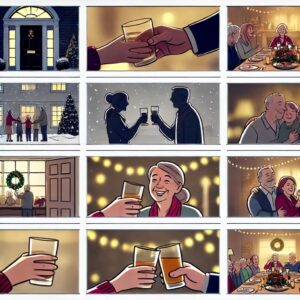
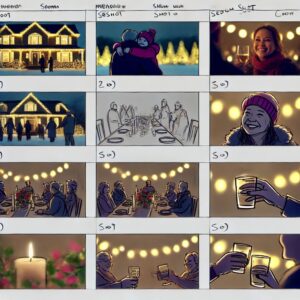
Che, sinceramente, è davvero scadente e non mi serve a nulla. Perciò gli chiedo di fornirmi le immagini separatamente:
Crea separatamente le immagini di ogni inquadraturaE le genererà una alla volta, finché non le avremo tutte:
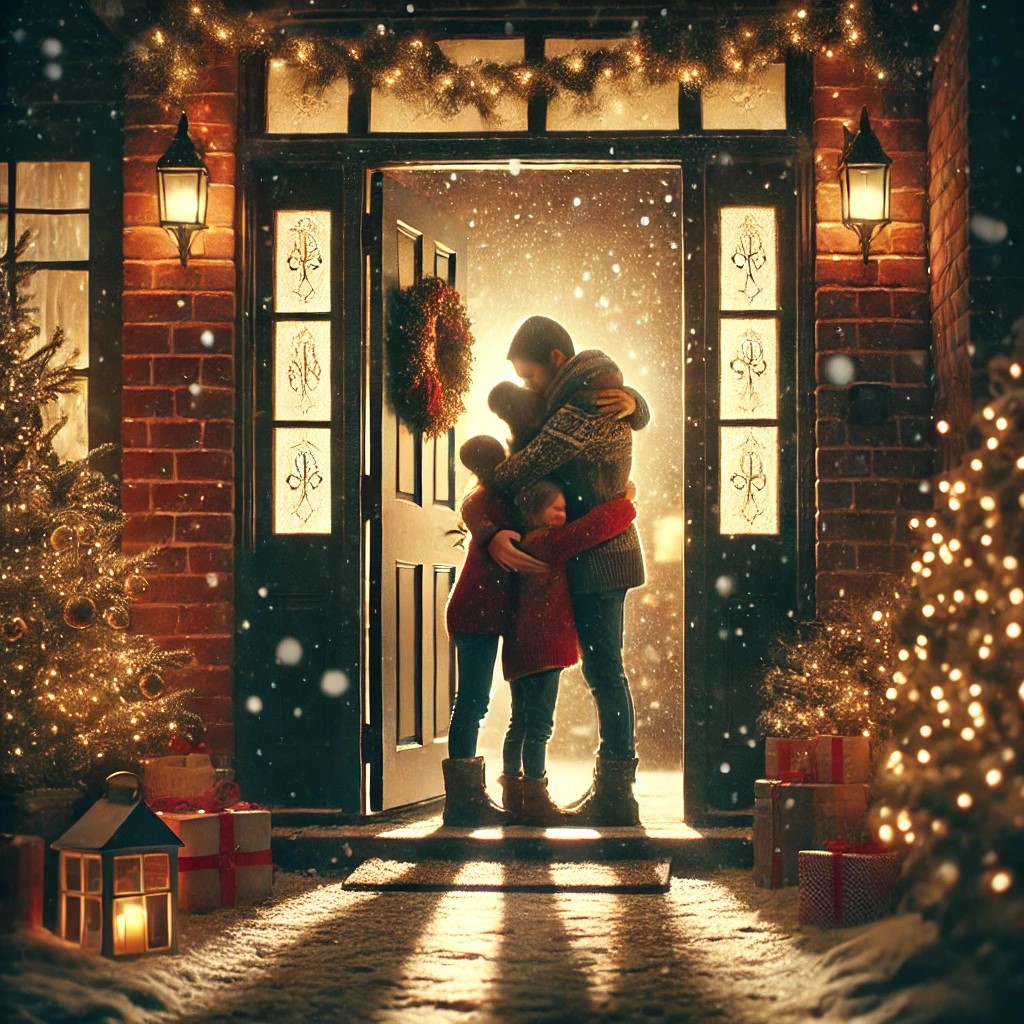
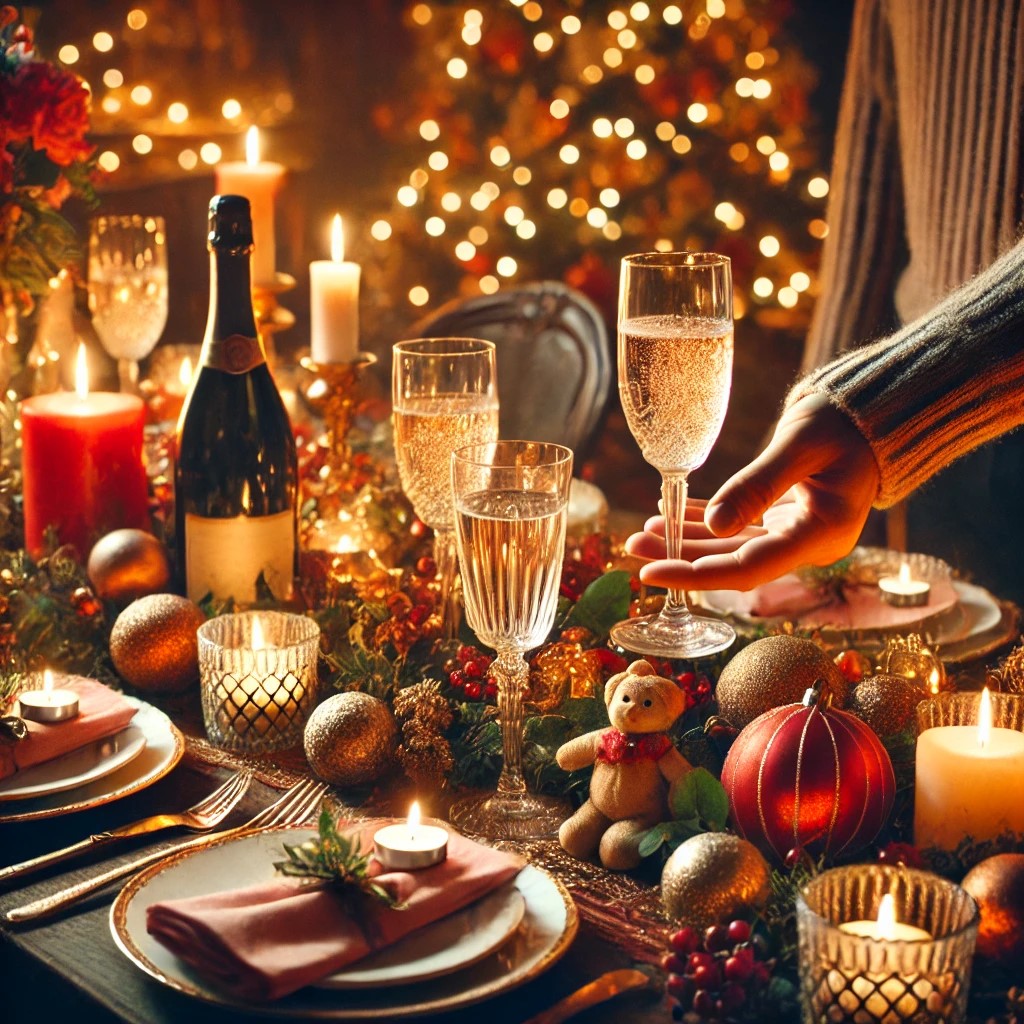
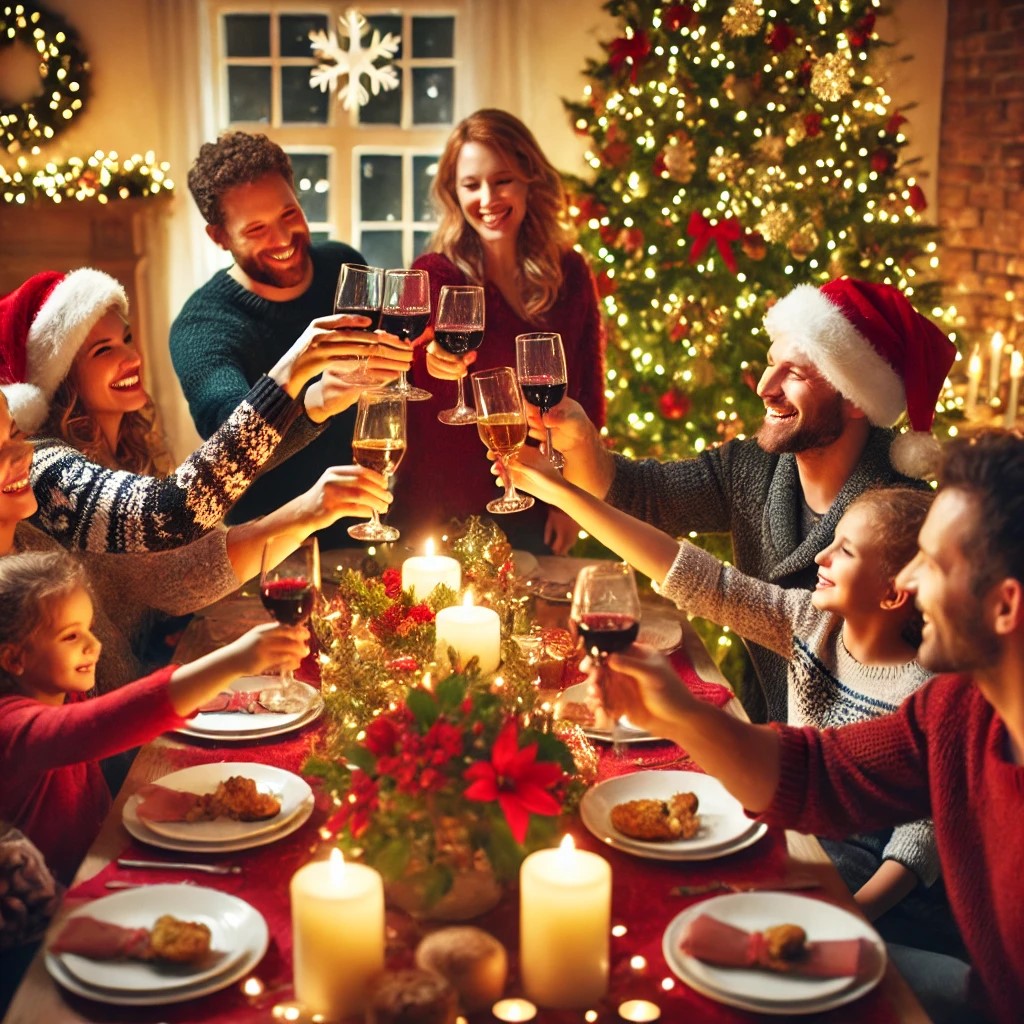

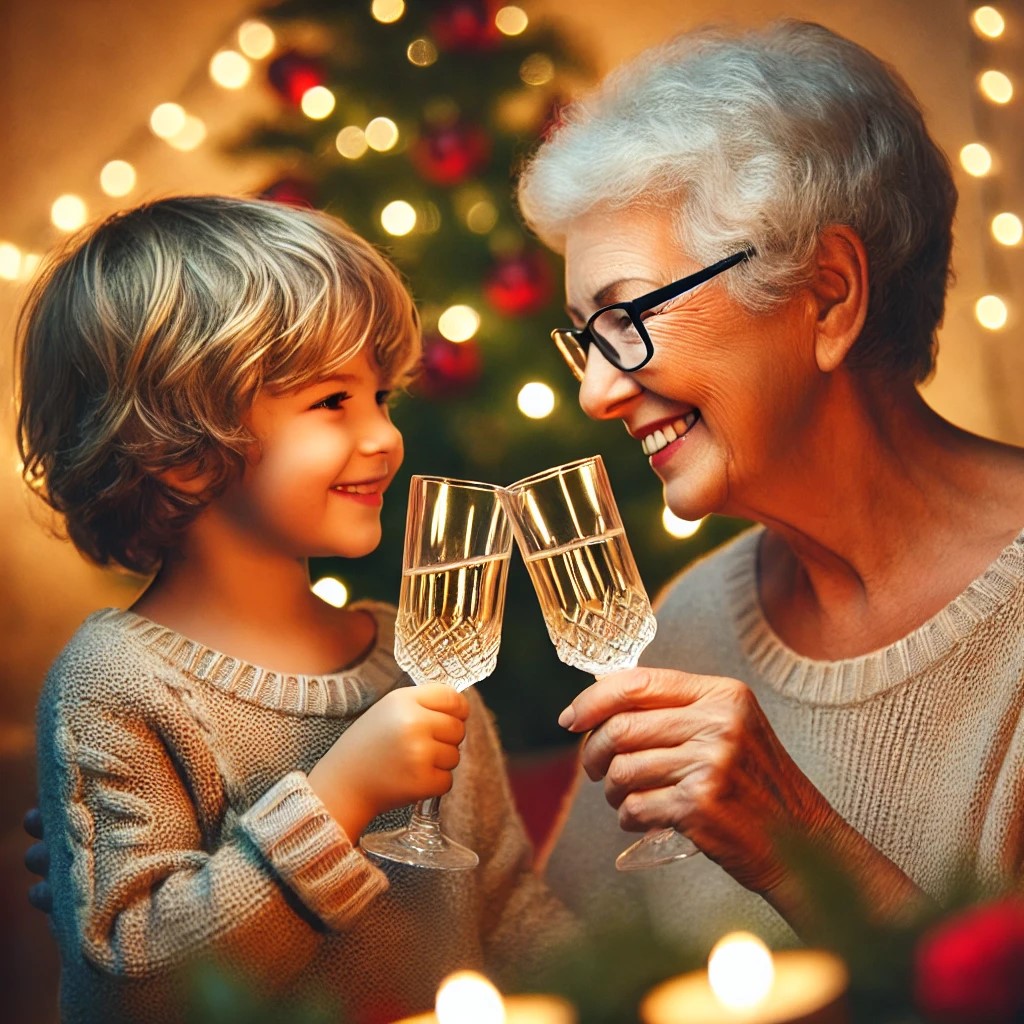

Bene, una volta ottenute, potrai farti un’idea della storia raccontata dallo spot.
In quel momento noterai se manca qualche inquadratura, e dovrai chiedergliela.
Io ho chiesto queste due perché mi sembrava che all’annuncio mancasse un po’ di introduzione:
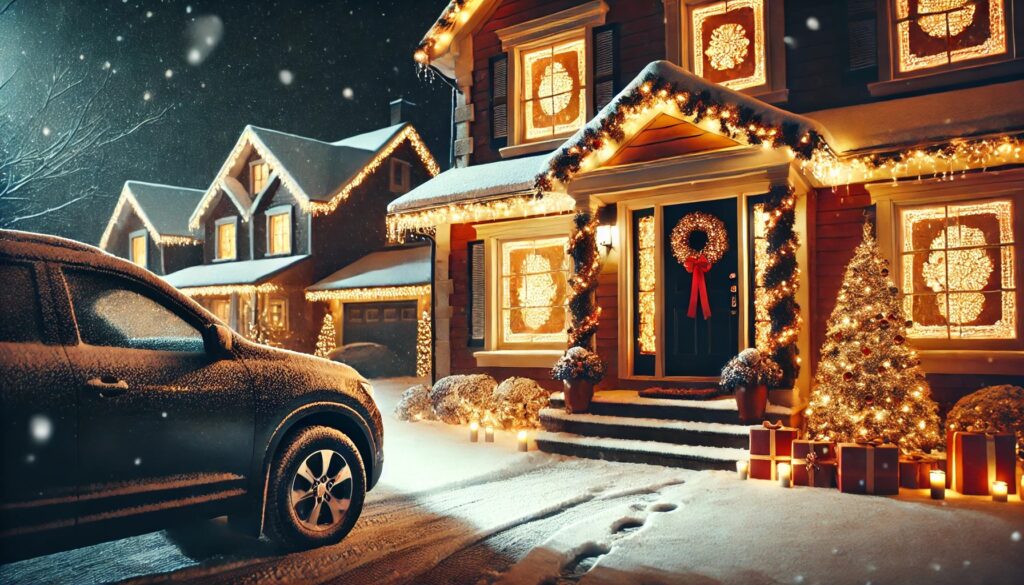
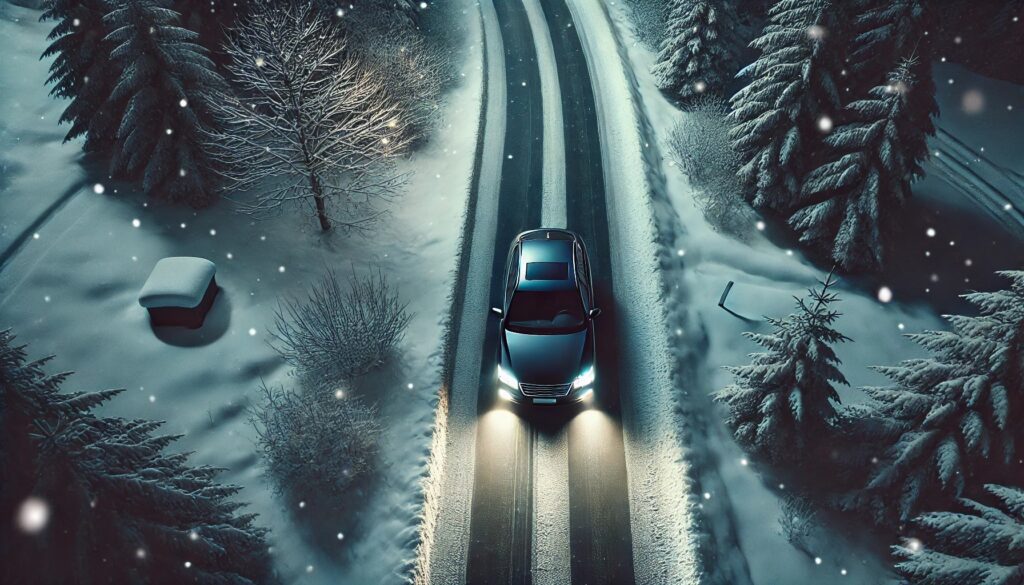
Puoi anche chiedergli di cambiare o ritoccare un’altra immagine:
Elimina da quell’inquadratura l’albero di Natale con i regaliQuando sarai soddisfatto di tutto il materiale, passiamo al punto successivo.
#5. Cambiare il formato delle immagini (facoltativo)
A questo punto, in base al canale a cui è destinato lo spot, avrò bisogno di un video quadrato, panoramico o verticale.
Nel mio caso, dato che voglio uno spot tradizionale, chiedo le immagini in formato 16:9:
Puoi fornirmi le immagini in formato 16 / 9?Questo passaggio potrebbe dare qualche errore in ChatGPT. Fa davvero fatica.
Riprova finché non ottieni ciò che ti serve. Alla fine avrai questo:
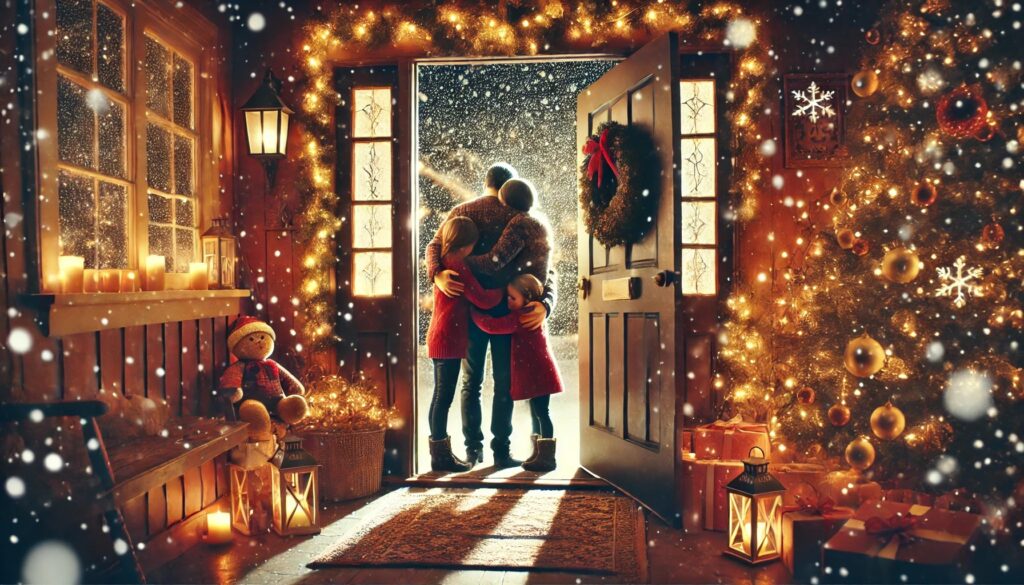

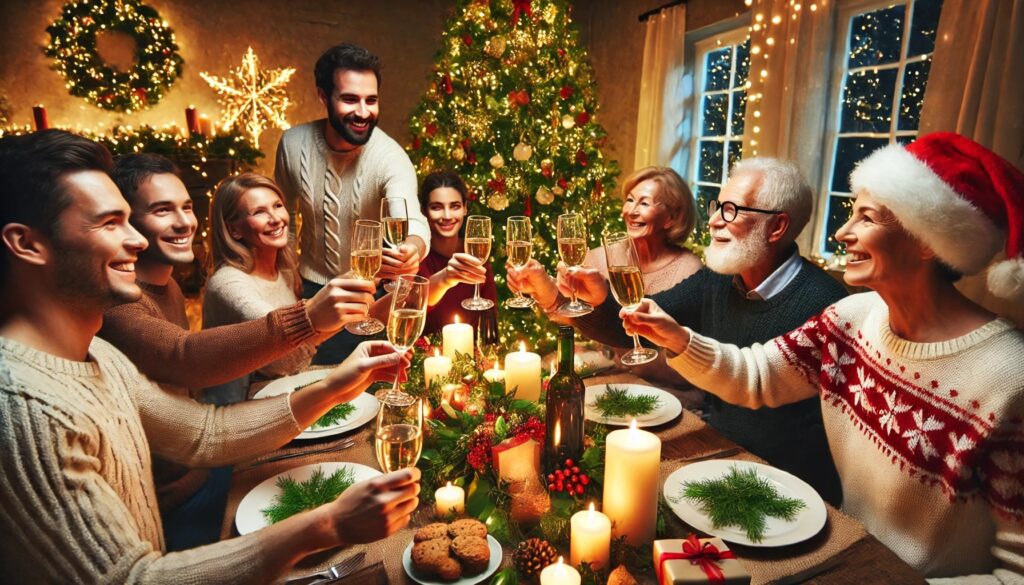

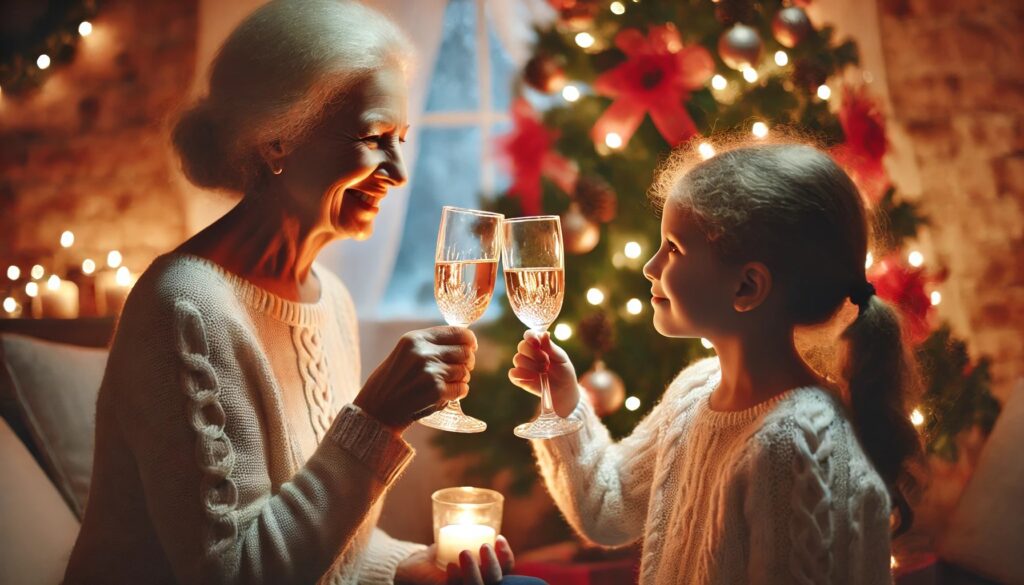

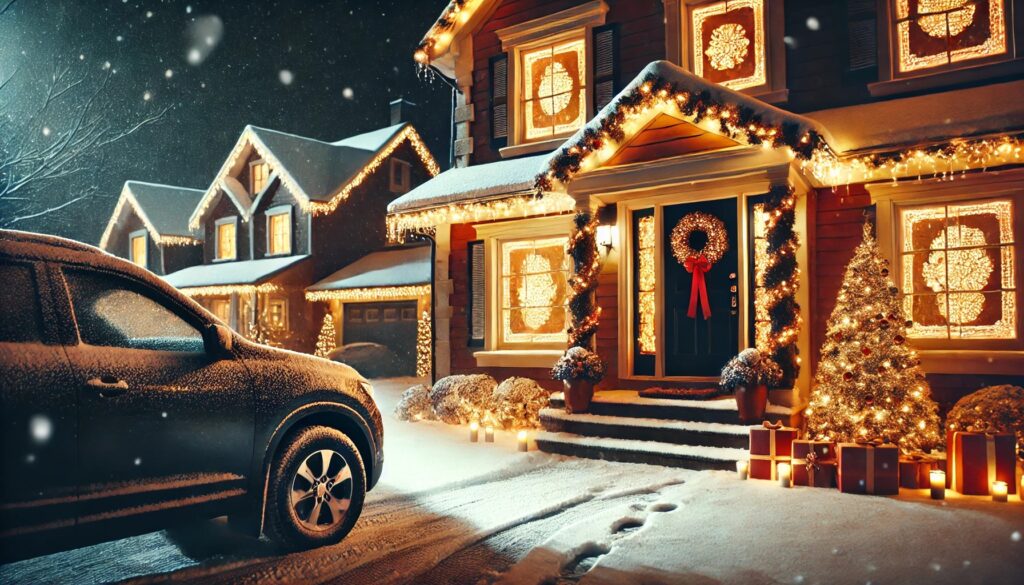
Come dicevo prima, la qualità delle immagini determinerà per l’80% la qualità finale del video (il resto dipenderà dal montaggio e dall’audio).
In questo esempio non me ne sono accorto. Guarda:
C’è neve dentro la casa.
Impossibile rimuoverla in seguito con il prompt del video. Più sotto ti mostro il clip finale generato da questa immagine dopo molti tentativi.
Per questo, ripeti qui finché non ottieni ciò che ti serve.
Oppure…
#6. Ritoccare un’immagine se necessario (facoltativo)
A volte, per quanto tu insista con prompt diversi, potresti non ottenere nulla che ti piaccia da ciò che ChatGPT ti ha dato nel passaggio precedente. Non resta che ritoccare l’immagine con qualche strumento di editing che utilizzi.
Se usi Photoshop, sappi che le versioni precedenti alla 2023 non aprono, per impostazione predefinita, i file immagine . WEBP generati da ChatGPT.
Per aprirli puoi fare una di queste due cose:
- Installare un plugin per Photoshop. Qui trovi il link: https://helpx.adobe.com/es/photoshop/kb/support-webp-image-format.html
- Aprire le immagini con Paint. Sì, non è uno scherzo: Paint lo fa (e Photoshop no). Una volta aperta l’immagine, fai clic su “Salva con nome” e scegli .JPG o .PNG, a seconda di ciò che ti serve.
#7. Chiediamo a ChatGPT il prompt di ogni immagine
Devo fare altri test perché, in base a quelli svolti finora, non mi è chiaro se questo passaggio sia obbligatorio o facoltativo.
In altre parole, non sono ancora sicuro che, saltandolo, il video generato in seguito risulti peggiore.
In ogni caso, per questo video l’ho fatto, quindi te lo spiego.
L’idea è che ChatGPT ci fornisca un buon prompt che accompagni l’immagine dello storyboard quando la caricheremo su Kling, in questo caso, Freepik o Runway per generare i clip video.
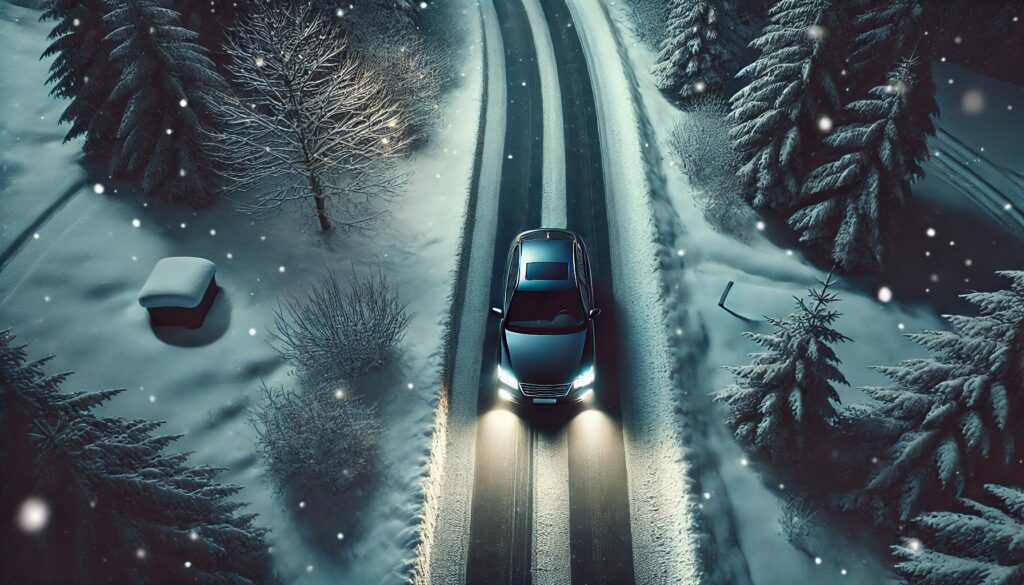
Per farlo, carico questa immagine su ChatGPT:
E gli dico qualcosa del genere:
Come esperto di prompt, ho bisogno che tu descriva questa immagine, che sarà la base di un clip video per Kling.AI. Dammi il prompt in ingleseIl risultato:
Detailed description of the image for a video clip in Kling.AI:
- General setting:
A bird's-eye view of a dark-colored car (possibly black or dark gray) driving along a snow-covered road at night. The scene is enveloped in a serene, wintry atmosphere, highlighting the movement of the vehicle in a tranquil yet captivating natural environment. - Road and surroundings:
- The road is covered in compacted snow, with visible tire tracks indicating the car is in motion.
- Snow-laden trees line both sides of the road, with no lights or decorations, enhancing the feeling of a pure, untouched winter setting.
- Some tree branches slightly extend toward the road, adding depth to the composition.
- Car:
- The vehicle features a sleek, modern design with a roof that subtly reflects the dim glow of the snowy surroundings.
- The headlights are turned on, casting two defined beams of warm light that illuminate the snow ahead, emphasizing direction and motion.
- The car is perfectly centered in the frame, making it the primary focus of the scene.
- Ambient details:
- Snowflakes gently fall, visible in the air and on the road and trees, adding a sense of movement to the stillness of the environment.
- There are no human-made elements, such as traffic signs or buildings, creating a minimalist atmosphere focused on the interaction between the car and nature.
- Subtle shadows and soft reflections in the snow under the car's headlights add depth and texture to the scene.
- Overall feeling:
- The image conveys tranquility, introspection, and a hint of adventure, making it perfect for a video clip designed to showcase the sophistication of a product or experience, such as an advanced AI assistant or cutting-edge automotive technology.
- The bird's-eye perspective reinforces a sense of oversight and control, aligning seamlessly with Kling.AI’s messaging about providing guidance and assistance in any situation.
Would you like me to tailor this description further for a specific narrative or tone in the video?
#8. Generiamo i video
In questo caso, come ti dicevo nel punto precedente, userò Kling AI, ma tu puoi utilizzare lo strumento che preferisci.
A differenza della maggior parte dei passaggi precedenti, qui è consigliabile avere un piano a pagamento, perché, oltre a evitare la filigrana, altrimenti passeresti molto più tempo ad aspettare la generazione dei video.
Procedura per generare i clip
Carichiamo l’immagine:

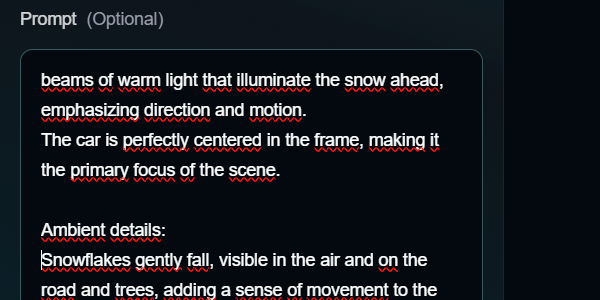
Inseriamo il prompt di ChatGPT:
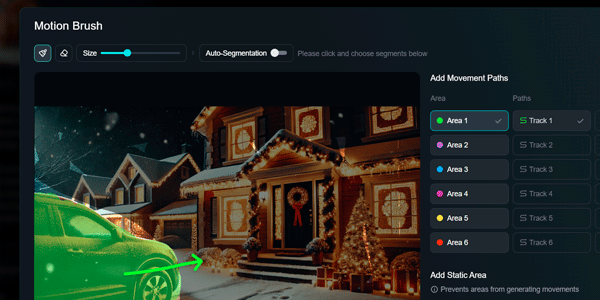
Scegliamo il movimento, quello di alcuni oggetti:
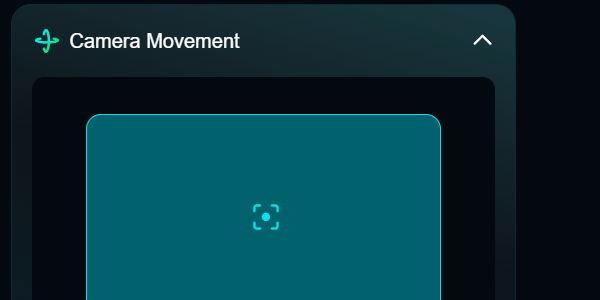
Oppure quello della telecamera:
Configuriamo le impostazioni. Per questo video ho lasciato quelle predefinite:
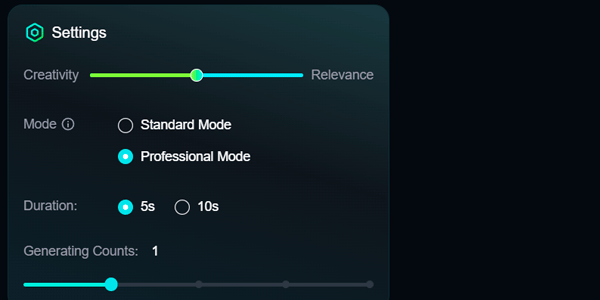
Aggiungiamo prompt negativi se lo riteniamo opportuno:
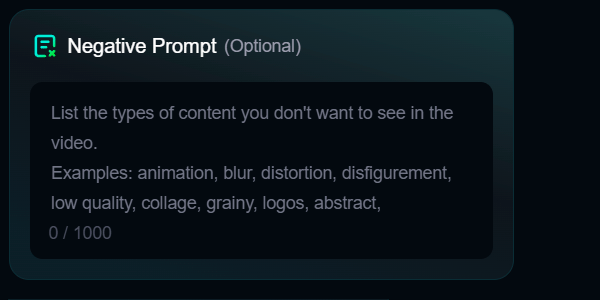
E iniziamo a generare l’inquadratura successiva mentre aspettiamo che il video venga creato. Questo è importante: non aspettare che venga generato il primo clip prima di iniziare il secondo, ma ripeti di seguito il processo che ti ho appena spiegato per tutte le inquadrature.
I video verranno generati poco alla volta. A quel punto ti dedicherai a modificare e ritoccare ciò che non ti piace di ciascuno, generando nuovi video.
A seconda del livello di qualità che cerchiamo, questo sarà il passaggio più lento. Soprattutto se non mi hai ascoltato e l’immagine di partenza non è buona.
Perciò, se non riesci a ottenere il risultato giusto, rifai l’immagine dello storyboard. Altrimenti, per quanti prompt tu inserisca nello strumento video, non riuscirai mai a togliere la neve dall’interno della casa:
#9. Montiamo il video
In CapCut, Premiere o dove preferisci.
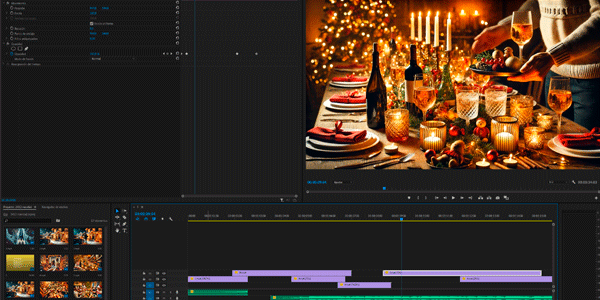
Analizziamo il ritmo delle inquadrature. E, prima di occuparci dell’audio, verifichiamo anche se nella storia visiva manca qualcosa o se c’è qualcosa di troppo.
Ecco un paio di consigli:
- Puoi seguire o meno il timing della sceneggiatura di ChatGPT per le inquadrature, anche solo come riferimento, ma anche il video generato dall’IA avrà la sua influenza. Soprattutto perché stiamo parlando di tempi di secondi o mezzi secondi.
- Puoi provare a mettere un’inquadratura subito dopo l’altra oppure utilizzare piccole dissolvenze, come ho fatto nel video di esempio. Ovviamente, questo richiede un po’ più di lavoro.
#10. Aggiungiamo la voce fuori campo
Anche se Freepik lo fa, io ho scelto ElevenLabs.
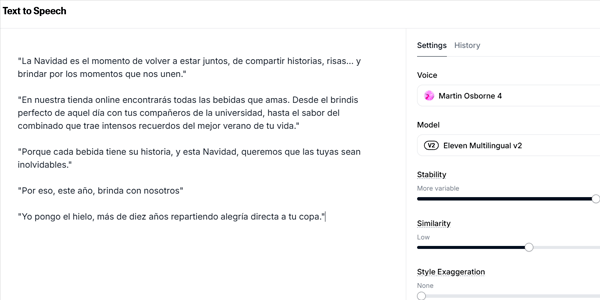
Qui dovrai soltanto:
- Copiare le frasi della sceneggiatura generata da ChatGPT.
- Scegliere la lingua della voce fuori campo.
- Scegliere una voce che trasmetta ciò che desideri.
- Verificare che la voce fuori campo non superi la durata del video. Se succede, bisogna modificare il testo ora e poi l’audio in fase di montaggio.
- Esportare la voce fuori campo.
Ora prendiamo la voce fuori campo e la inseriamo nell’editor, tagliando e modificando finché non combacia con le immagini. Questo è importante: voce e immagini devono andare di pari passo, quindi dovrai allungare alcune inquadrature o distanziare le frasi finché tutto non risulta “incastrato”.
È un altro dei punti che determina la qualità finale dello spot.
Bene, in alcuni spot, una volta arrivati qui ed esportato il video, avremo già terminato il processo.
Passaggi facoltativi
Tuttavia, in altri video potremmo aver bisogno di altri tre passaggi finali, a seconda di ciò che vogliamo ottenere.
Questo trio finale — soprattutto l’ultimo passaggio — è quindi del tutto facoltativo.
#11. Aggiungere musica (facoltativo)
Anche se non è indispensabile, una grande parte degli spot contiene della musica, per tutta la durata o soltanto in un punto specifico.
Se vuoi aggiungerla, hai due possibilità:
- Cercare musica libera da diritti che si adatti, come ho fatto io. Per esempio su https://pixabay.com/
- Crearla con l’IA. Ho provato, ma non faceva al caso mio. La soluzione migliore qui è Suno, se vuoi fare un tentativo.
In ogni caso, qualunque strada tu scelga, dovrai aggiungerla all’editor video e farla combaciare, proprio come hai fatto con la voce fuori campo.
Una cosa: la voce fuori campo è la cosa importante — o dovrebbe esserlo. Non lasciare che la musica la copra: abbassa il volume in modo che accompagni il video senza diventarne la protagonista.
#12. Aggiungere effetti sonori (facoltativo)
Come abbiamo fatto con la musica, possiamo aggiungere qualche effetto sonoro.
Io ne ho aggiunti due al video:
- Il suono dell’auto in movimento nell’inquadratura 1.
- Il suono dell’auto che si ferma nell’inquadratura 2.
In entrambi i casi li ho presi dalla sezione dei suoni gratuiti di Pixabay.
#13. Aggiungere sottotitoli (facoltativo)
Anche se personalmente non mi piacciono in uno spot pubblicitario, sui social network vedo la tendenza a sottotitolare tutto, dato che spesso si usa il telefono senza audio.
Se vuoi aggiungere i sottotitoli, devi solo aprire CapCut e farlo:

Una volta generati, li formattiamo:
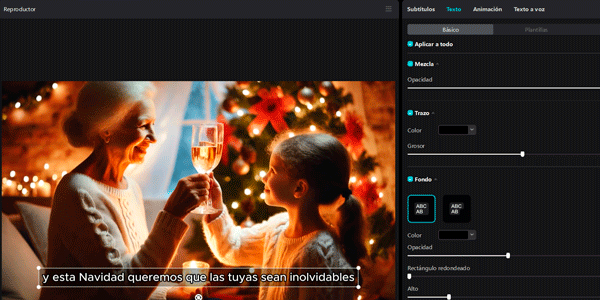
Un consiglio: sì, esistono effetti per sottotitoli molto “belli?” che però non fanno altro che distrarre dallo spot, che è ciò che conta. Per questo ti consiglio sobrietà nello stile.
Esportiamo il progetto e il nostro video è finalmente completo.
Costo: in denaro e tempo
Sembra uno scherzo, ma produrre questo video è costato meno di 3 € a livello di produzione.
Questo costo deriva dai crediti utilizzati per realizzarlo in Kling AI moltiplicati per il prezzo di ogni credito nel piano che abbiamo sottoscritto.
Per quanto riguarda il tempo, l’intero processo mi ha richiesto poco meno di 4 ore.
Tenendo conto che stavo documentando leggermente ogni passaggio, credo che con un po’ più di pratica e ripetendo il processo si potrebbe ottenere qualcosa di simile in 2–3 ore.
È il flusso più rapido tra quelli che ho provato
Il risultato finale ha chiaramente diversi aspetti migliorabili. Ne ho individuati un paio che voglio testare per capire se posso ottenere risultati completamente professionali con gli attuali strumenti di IA generalisti, non addestrati né realizzati su misura.
Ma questo rimane per un prossimo articolo.
O per un corso, vedremo 😉
Conclusioni
Come ti dicevo, mi è chiaro che il livello qualitativo del video creato non è accettabile per molti marchi al momento.
E probabilmente non lo sarà per nessuno tra meno di un anno.
È questa la velocità con cui avanza tutto.
Tuttavia, penso che oggi poter realizzare un video come questo in meno di 4 ore e con un costo di 3 euro, per me — e per la stragrande maggioranza delle PMI di questo Paese — fosse fantascienza soltanto pochi mesi fa.
E ora siamo arrivati al punto in cui riuscirci richiede un po’ di scienza e anche un po’ di finzione, ma separatamente.
Ti invito a provare il processo.
A realizzare le tue creazioni audiovisive.
A imparare.
Per non farti travolgere dal treno dell’IA. Soprattutto se, a suo tempo, ti aveva già investito quello di internet.
Per questo ti lascio altre risorse che possono aiutarti nel percorso di apprendimento:
- Articoli su come fare cose con l’Intelligenza Artificiale.
- Articoli sul video nelle attività digitali.
- Iscrizione alla mia newsletter per ricevere ogni giovedì un avviso via email con il nuovo articolo della settimana.

Lascia un commento