
In einem früheren Beitrag habe ich erklärt, wie du mit KI ein Video für die Social-Media-Kanäle deines Unternehmens erstellst.
Dort siehst du den Workflow, den wir bei Yo pongo el hielo verwenden, um ein vollständiges Video zu erstellen, das wir auf unseren Social-Media-Profilen veröffentlichen und dessen Reichweite organisch sein wird. Mit anderen Worten: Diese Videos sind nicht für bezahlte Werbung gedacht.
Sie sind nicht das, was man als „Werbespots“ bezeichnen würde.
Aber nur weil diese Videos keine Werbespots waren, heißt das nicht, dass man nicht Werbevideos für sein Unternehmen mithilfe von KI.
erstellen kann. Seit ich auf der Upscale Conf gesehen habe, was im Bereich audiovisuelle Erstellung mit KIbereits möglich ist, lässt mich das Thema nicht mehr los. Und ich teste ständig weiter.
Was ich dir in diesem Artikel zeige, ist das Ergebnis dieser Tests.
Es handelt sich um den schnellsten Workflow den ich gefunden habe, um mit KI eine Videoanzeige zu erstellen.
Wichtig: Ich sagte, es sei der schnellste Workflow, nicht der beste.
Es gibt optionale Schritte, die das Ergebnis verbessern können. Darüber werde ich in einem späteren Artikel sprechen, wenn ich den Prozess so weit ausgereizt habe, dass er bei der Qualität mit traditionellen Drehs konkurrieren kann.
Derzeit sind wir mit KI nur in der Disziplin Geschwindigkeit konkurrenzfähig.
Was auch nicht schlecht ist.
Gut, das ist also das Video, das ich erstellt habe und für die Erklärung verwenden werde.
Sehen wir uns den vollständigen Produktionsprozess an.
#1. Nachdenken und festlegen
Wie bei jedem Projekt müssen wir zuerst wissen, was wir machen wollen: Welches Ziel soll das Video haben und um welches Thema soll es sich drehen?
Im Beispiel gilt:
- Das Ziel: Das Video soll mein E-Commerce-Unternehmen Yo pongo el hielo während der Weihnachtskampagne bewerben und Umsatz sowie Markenbekanntheit steigern.
- Das Thema: In diesem Fall ist es einfach. An Weihnachten treffen wir die Menschen, die wir lieben, und vielleicht ist das gemeinsame Anstoßen der schönste Ausdruck dieser Verbundenheit.
Wie gesagt, hier lag die Idee auf der Hand. Wenn uns aber kein Thema einfällt oder wir es eilig haben, bitten wir ChatGPT um ein paar Vorschläge.
Sobald uns eine Idee gefällt, geht es mit dem nächsten Schritt weiter.
#2. Das Skript des Werbespots
Auch hier könnten wir es selbst schreiben, doch selbst mit Erfahrung würde das eine ganze Weile dauern. Ohne Erfahrung noch länger.
Also öffnen wir unser geliebtes ChatGPT und sagen etwa:
Als erfahrener Drehbuchautor sollst du das Skript für einen 30-sekündigen Werbespot erstellen. Das Unternehmen ist ein E-Commerce-Shop, der Getränkemarken aller Art verkauft. Anlass ist die Weihnachtskampagne, bei der Menschen mit Familie und Freunden zusammenkommen, sich erzählen, wie es ihnen geht, anstoßen und viel lachen und sich umarmenNatürlich kannst du alles bearbeiten, was du brauchst oder für sinnvoll hältst.
In diesem Fall lautete das Ergebnis:
Szene 1: Emotionaler Auftakt
[Bild] Ein Haus ist mit Weihnachtslichtern beleuchtet. Eine sanfte Glockenmelodie erklingt. Eine Tür öffnet sich, während Freunde und Familienmitglieder sich beim Eintreten umarmen.
[Off-Stimme]:
"Weihnachten ist die Zeit, wieder zusammenzukommen, Geschichten und Lachen zu teilen… und auf die Momente anzustoßen, die uns verbinden."
Szene 2: Der gedeckte Tisch
[Bild] Die Kamera zeigt einen geschmückten Tisch voller Gläser und verschiedener Getränkeflaschen, umgeben von Lachen. Jemand schenkt Wein ein, jemand anderes ein Schaumgetränk, und ein Kind hebt sein Glas Limonade.
[Off-Stimme]:
"In unserem Onlineshop findest du alle Marken, die du liebst. Vom perfekten Anstoßen bis zu dem Geschmack, der Erinnerungen weckt."
Szene 3: Momente der Verbundenheit
[Bild]
- Ein Vater erzählt einen Witz, während die anderen lachen.
- Zwei Freunde stoßen mit ihren Gläsern an.
- Eine Großmutter hält ihr Glas neben ihrem Enkel hoch, während alle ihre Gläser heben.
[Off-Stimme]:
"Denn jedes Getränk hat seine Geschichte, und an diesem Weihnachten soll deine unvergesslich werden."
Szene 4: Inspirierender Abschluss
[Bild] Die Gruppe stößt gleichzeitig und mit breitem Lächeln an. Das Logo des E-Commerce-Shops erscheint zusammen mit einem Satz auf dem Bildschirm.
[Off-Stimme]:
"Stoße dieses Weihnachten mit uns an. [Name des E-Commerce-Shops], wo die besten Marken direkt auf deinen Tisch kommen."
[Schlussbild]:
Logo des E-Commerce-Shops + Slogan: "Dein Anstoßen, unsere Leidenschaft" + URL der Website
[Audio]
Glocken und ein fröhlicher Weihnachtsjingle, der mit Lachen und dem Klang anstoßender Gläser endet.
Möchtest du etwas anpassen oder ergänzen?
Hier bitte ich bereits um neue Versionen oder bearbeite, was mir nicht gefällt.
Das mache ich so lange, bis es in meinem Kopf gut klingt.
#3. Das Storyboard
Dieser Schritt hilft uns, eine bessere Vorstellung davon zu bekommen, wie unser Werbespot aussehen wird.
Also sage ich ChatGPT etwa Folgendes:
Jetzt brauche ich das Storyboard mit allen EinstellungenUnd das erhalte ich:
Storyboard des Werbespots: "Weihnachten mit dem Geschmack des Wiedersehens"
Einstellung 1: "Die Ankunft"
Beschreibung: Halbnahe Einstellung. Eine Familie betritt ein weihnachtlich geschmücktes Haus, umarmt sich und lacht beim Wiedersehen.
Kamerawinkel: Frontalaufnahme auf Brusthöhe.
Dauer: 3 Sekunden.
Details: Im Hintergrund blinken Weihnachtslichter.
Einstellung 2: "Umarmungen und Wärme"
Beschreibung: Nahaufnahme. Zwei lächelnde Menschen umarmen sich; die Emotion steht im Mittelpunkt.
Kamerawinkel: Statische Kamera auf Gesichtshöhe.
Dauer: 2 Sekunden.
Details: Der Hintergrund ist unscharf, damit die Gesichtsausdrücke hervortreten.
Einstellung 3: "Der Tisch ist bereit"
Beschreibung: Vogelperspektive von oben. Ein mit Kerzen, Gläsern und mehreren Getränkeflaschen dekorierter Tisch.
Kamerawinkel: Senkrechte Draufsicht mit Fokus auf die Details von Flaschen und Gläsern.
Dauer: 3 Sekunden.
Details: Die Hände der Gäste beginnen, Getränke einzuschenken.
Einstellung 4: "Das gemeinsame Anstoßen"
Beschreibung: Totale. Alle Gäste stehen um den Tisch und heben ihre Gläser.
Kamerawinkel: Die Kamera ist leicht nach oben geneigt, um einen dynamischen, warmen Effekt zu erzeugen.
Dauer: 4 Sekunden.
Details: Das Lachen ist mit dem Klirren der Gläser synchronisiert.
Einstellung 5: "Persönliche Momente"
- Einstellung 5A:
Beschreibung: Nahaufnahme eines Vaters, der einen Witz erzählt, während die anderen im Hintergrund lachen.
Kamerawinkel: Leicht seitlich, um den natürlichen Gesichtsausdruck einzufangen.
Dauer: 2 Sekunden. - Einstellung 5B:
Beschreibung: Halbnahe Einstellung von zwei Freunden, die lachend anstoßen.
Kamerawinkel: Zentraler Fokus auf die Gläser.
Dauer: 2 Sekunden. - Einstellung 5C:
Beschreibung: Detailaufnahme einer Großmutter, die gemeinsam mit ihrem Enkel lächelnd das Glas hebt.
Kamerawinkel: Nahaufnahme der Hände, die die Gläser heben.
Dauer: 2 Sekunden.
Einstellung 6: "Das letzte Anstoßen"
Beschreibung: Totale. Die gesamte Gruppe hebt, aus einem leicht niedrigen Winkel gesehen, gemeinsam die Gläser.
Kamerawinkel: Leichte Untersicht, um Zusammenhalt und Freude zu betonen.
Dauer: 4 Sekunden.
Details: Das weiche Licht erzeugt eine warme, einladende Stimmung.
Einstellung 7: "Abschluss und Marke"
Beschreibung: Detailaufnahme. Ein Glas wird angehoben und bleibt in der Bildmitte, während das Logo des E-Commerce-Shops und der Slogan "Dein Anstoßen, unsere Leidenschaft" erscheinen.
Kamerawinkel: Fester Fokus auf das Glas; unscharfer Hintergrund.
Dauer: 4 Sekunden.
Details: Der Weihnachtsjingle endet, während im Hintergrund Glocken und Lachen zu hören sind.
Gesamtdauer: 30 Sekunden.
Möchtest du das Storyboard mit Bildern visualisieren oder es vor dem Fortfahren anpassen?
Hier würde ich dir sagen, dass du es als Orientierung verwenden kannst, sich beim Schnitt aber sicher noch etwas ändern wird. Später verstehst du, warum.
#4. Die Bilder des Storyboards
Meiner Ansicht nach ist dies der wichtigste Schritt des gesamten Prozesses.
Je nachdem, was ich hier erreiche, wird mein Werbespot besser oder schlechter.
Aus einem schlechten Bild lässt sich unmöglich ein gutes Video machen. Deshalb lohnt es sich, hier die nötige Zeit zu investieren, denn das spart später viel Zeit beim Versuch, die Prompts für die Videogenerierung zu „reparieren“.
Meistens liegt das Problem am Storyboard-Bild.
Auf die Frage, die ChatGPT mir im letzten Ergebnis gestellt hat, antworte ich also mit Ja: Ich möchte die Bilder visualisieren.
Und es liefert mir das:
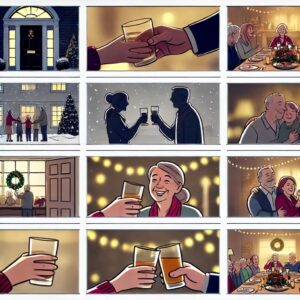
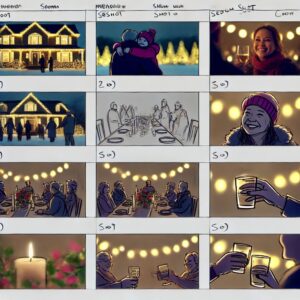
Was ehrlich gesagt ziemlich schlecht und für mich völlig unbrauchbar ist. Deshalb bitte ich darum, sie einzeln auszugeben:
Erstelle mir die Bilder für jede Einstellung einzelnUnd es erzeugt sie nacheinander, bis alle vorhanden sind:
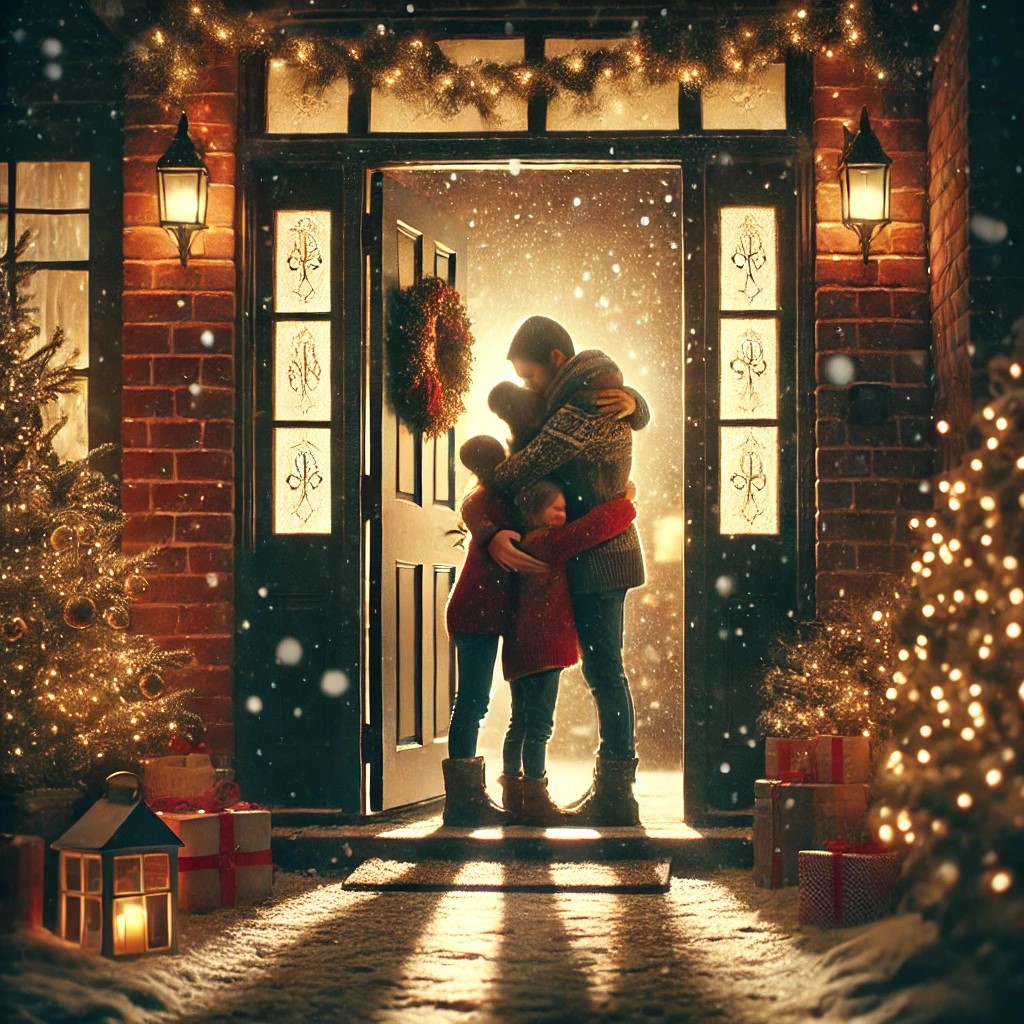





Gut, sobald du sie hast, kannst du dir eine Vorstellung von der Geschichte machen die der Werbespot erzählt.
In diesem Moment wirst du merken, ob eine Einstellung fehlt, und musst sie anfordern.
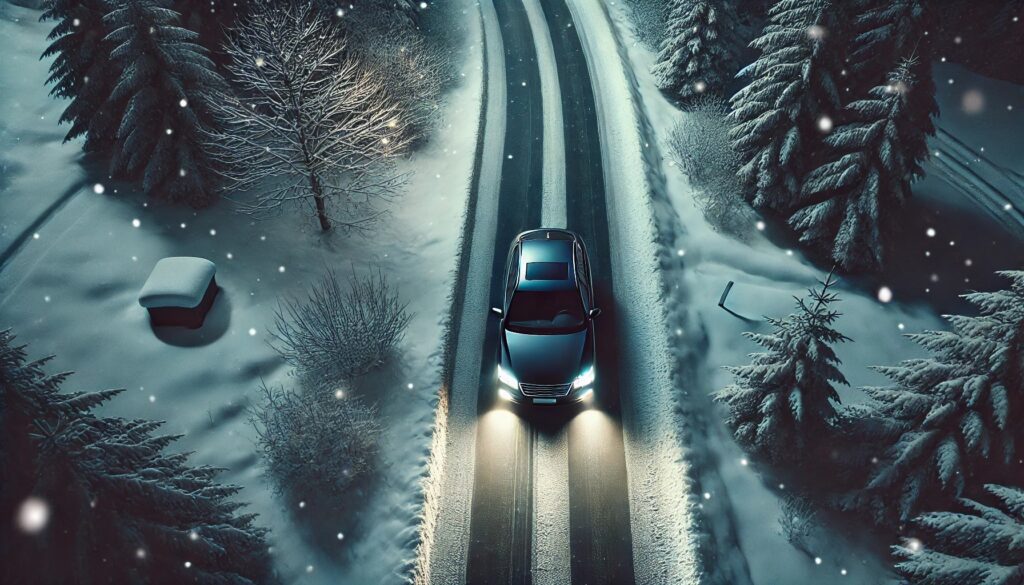
Ich habe diese beiden angefordert, weil mir bei der Einleitung des Werbespots etwas fehlte:

Du kannst auch darum bitten, eine andere zu ändern oder zu retuschieren:
Entferne aus dieser Einstellung den Weihnachtsbaum mit den GeschenkenSobald du mit dem gesamten Material zufrieden bist, geht es weiter.
#5. Das Format der Bilder ändern (optional)
Je nachdem, für welchen Kanal der Werbespot gedacht ist, brauche ich hier ein quadratisches, breites oder vertikales Video.
Da ich einen traditionellen Werbespot möchte, bitte ich in meinem Fall um das Format 16:9:
Kannst du mir die Bilder im Format 16 / 9 geben?Bei diesem Schritt kann ChatGPT Fehler machen. Der Kerl tut sich damit schwer.
Versuche es erneut, bis du bekommst, was du brauchst. Am Ende hast du Folgendes:
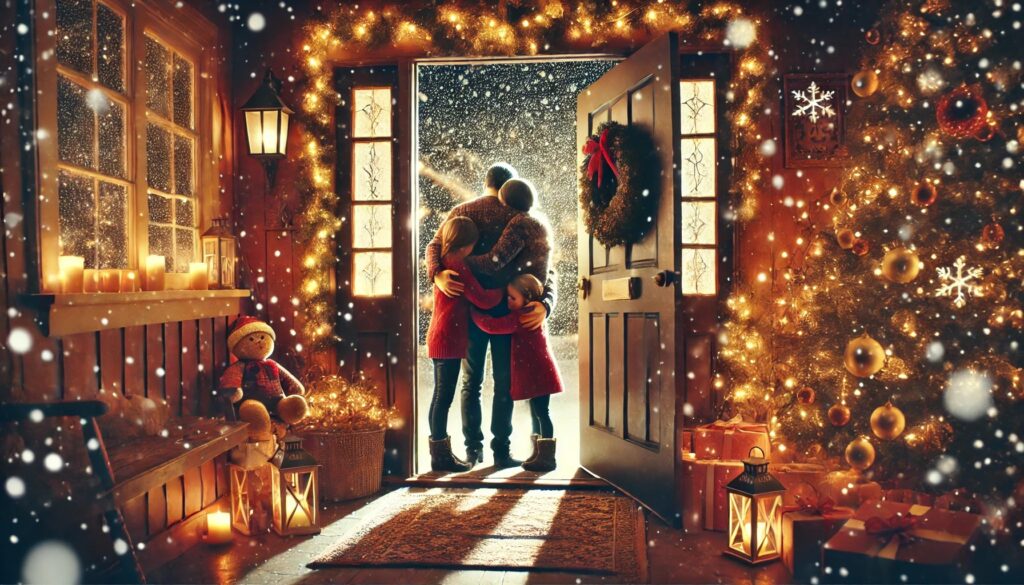






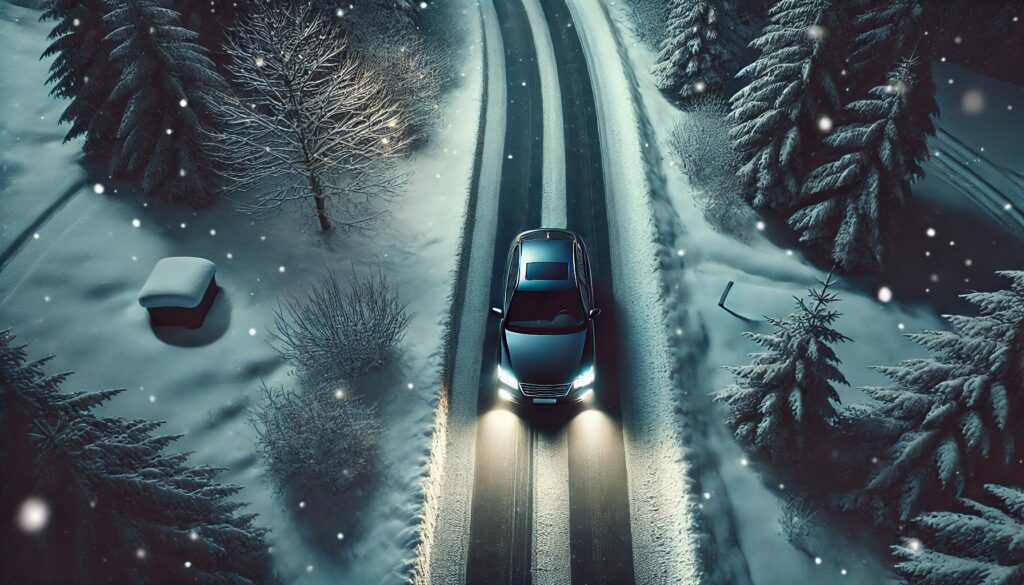
Wie ich bereits sagte, die Qualität der Bilder bestimmt zu 80 % die endgültige Qualität des Videos (der Rest hängt von Schnitt und Audio ab).
In diesem Beispiel ist es mir nicht aufgefallen. Schau:
Im Haus liegt Schnee.
Der lässt sich später mit dem Video-Prompt unmöglich entfernen. Weiter unten zeige ich dir den finalen Clip, der nach vielen Versuchen aus diesem Bild entstanden ist.
Deshalb: wiederhole diesen Schritt bis du bekommst, was du brauchst.
Oder…
#6. Ein Bild bei Bedarf retuschieren (optional)
Manchmal bekommst du trotz verschiedener Prompts nichts, was dir von den Ergebnissen aus dem vorherigen Schritt gefällt. Dann bleibt nichts anderes übrig, als das Bild mit einem Bearbeitungsprogramm deiner Wahl zu retuschieren.
Wenn du Photoshopverwendest, solltest du wissen, dass Versionen vor 2023 standardmäßig keine Bilddateien im Format . WEBP öffnen, die ChatGPT erzeugt.
Um sie zu öffnen, hast du zwei Möglichkeiten:
- Ein Plugin für Photoshop installieren. Hier ist der Link: https://helpx.adobe.com/es/photoshop/kb/support-webp-image-format.html
- Die Bilder mit Paint öffnen. Ja, das ist kein Witz: Paint kann es (Photoshop nicht). Sobald ein Bild geöffnet ist, klickst du auf „Speichern unter“ und wählst je nach Bedarf .JPG oder .PNG.
#7. ChatGPT um den Prompt für jedes Bild bitten
Ich muss noch mehr testen, denn nach den bisherigen Versuchen ist mir nicht klar, ob dieser Schritt verpflichtend oder optional ist.
Mit anderen Worten: Ich weiß noch nicht sicher, ob das später generierte Video schlechter wird, wenn ich ihn überspringe.
Für dieses Video habe ich ihn jedenfalls durchgeführt, also erkläre ich ihn.
Die Idee ist, dass ChatGPT einen guten Prompt erstellt, der das Storyboard-Bild begleitet wenn wir es bei Kling, in diesem Fall, Freepik oder Runway hochladen, damit daraus die Videoclips erzeugt werden.
Dafür lade ich dieses Bild bei ChatGPT hoch:
Und sage etwa:
Als Prompt-Experte sollst du dieses Bild beschreiben, das als Grundlage für einen Videoclip in Kling.AI dienen wird. Gib mir den Prompt auf EnglischDas Ergebnis:
Detailed description of the image for a video clip in Kling.AI:
- General setting:
A bird's-eye view of a dark-colored car (possibly black or dark gray) driving along a snow-covered road at night. The scene is enveloped in a serene, wintry atmosphere, highlighting the movement of the vehicle in a tranquil yet captivating natural environment. - Road and surroundings:
- The road is covered in compacted snow, with visible tire tracks indicating the car is in motion.
- Snow-laden trees line both sides of the road, with no lights or decorations, enhancing the feeling of a pure, untouched winter setting.
- Some tree branches slightly extend toward the road, adding depth to the composition.
- Car:
- The vehicle features a sleek, modern design with a roof that subtly reflects the dim glow of the snowy surroundings.
- The headlights are turned on, casting two defined beams of warm light that illuminate the snow ahead, emphasizing direction and motion.
- The car is perfectly centered in the frame, making it the primary focus of the scene.
- Ambient details:
- Snowflakes gently fall, visible in the air and on the road and trees, adding a sense of movement to the stillness of the environment.
- There are no human-made elements, such as traffic signs or buildings, creating a minimalist atmosphere focused on the interaction between the car and nature.
- Subtle shadows and soft reflections in the snow under the car's headlights add depth and texture to the scene.
- Overall feeling:
- The image conveys tranquility, introspection, and a hint of adventure, making it perfect for a video clip designed to showcase the sophistication of a product or experience, such as an advanced AI assistant or cutting-edge automotive technology.
- The bird's-eye perspective reinforces a sense of oversight and control, aligning seamlessly with Kling.AI’s messaging about providing guidance and assistance in any situation.
Would you like me to tailor this description further for a specific narrative or tone in the video?
#8. Die Videos erzeugen
Wie im vorherigen Punkt erwähnt, verwende ich hier Kling AI, aber du kannst jedes beliebige Tool nutzen.
Im Unterschied zu den meisten vorherigen Schritten ist hier ein kostenpflichtiger Tarif empfehlenswert, denn damit vermeidest du nicht nur das Wasserzeichen, sondern auch sehr lange Wartezeiten bei der Videogenerierung.
Ablauf zur Erstellung der Clips
Wir laden das Bild hoch:

Wir geben den ChatGPT-Prompt ein:
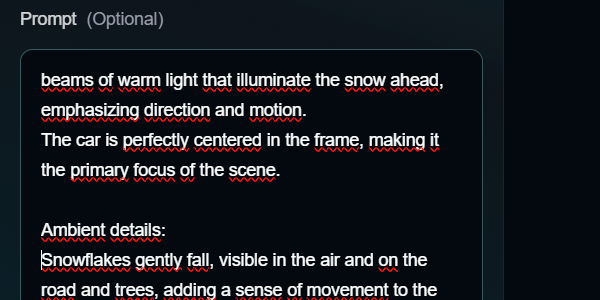
Wir wählen die Bewegung, entweder die bestimmter Objekte:
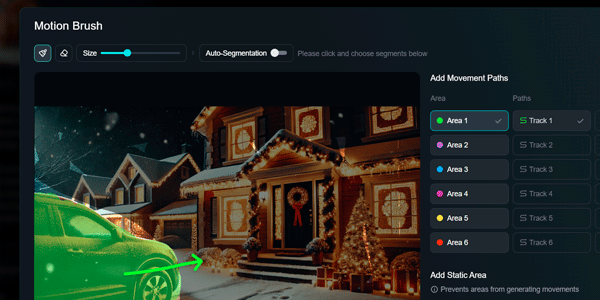
Oder die der Kamera:
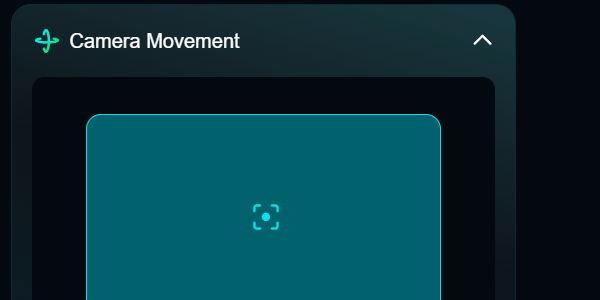
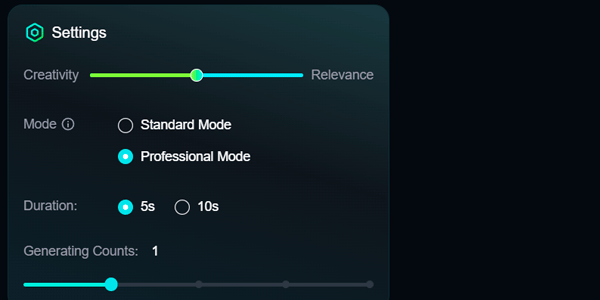
Wir nehmen die Einstellungen vor. Für dieses Video habe ich die Standardwerte beibehalten:
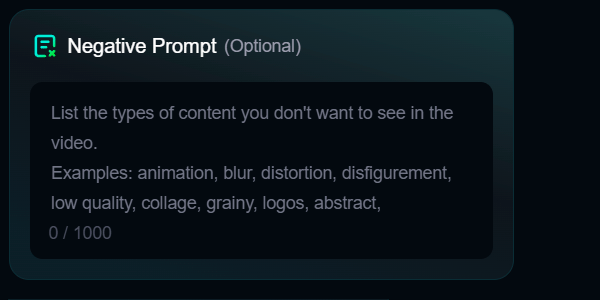
Wir fügen negative Prompts hinzu, wenn wir es für sinnvoll halten:
Und während das Video generiert wird, beginnen wir bereits mit der nächsten Einstellung. Das ist wichtig: Warte nicht, bis der erste Clip fertig ist, bevor du mit dem zweiten beginnst, sondern wiederhole den gerade erklärten Prozess direkt für alle Einstellungen.
Die Videos werden nach und nach erzeugt. Dann bearbeitest und retuschierst du, was dir an jedem nicht gefällt, und generierst neue Versionen.
Je nach angestrebtem Qualitätsniveau ist dies der langsamste Schritt. Besonders wenn du meinen Rat ignoriert hast und das Ausgangsbild nicht gut ist.
Wenn du also nicht zum gewünschten Ergebnis kommst, erstelle das Storyboard-Bild neu. Sonst wirst du selbst mit unzähligen Prompts im Video-Tool den Schnee im Haus niemals entfernen können:
#9. Das Video schneiden
In CapCut, Premiere oder wo immer du möchtest.
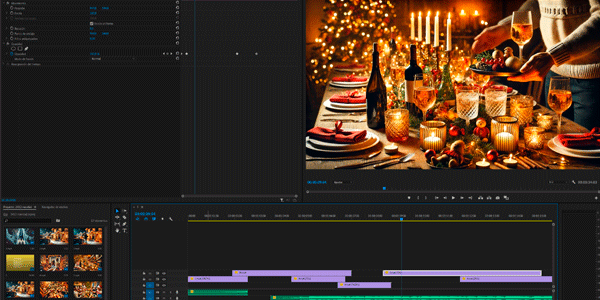
Wir analysieren den Rhythmus der Einstellungen. Außerdem prüfen wir vor der Audiobearbeitung, ob in der visuellen Geschichte etwas fehlt oder überflüssig ist.
Hier zwei Tipps:
- Du kannst dich beim Timing der Einstellungen am ChatGPT-Skript orientieren oder auch nicht, doch auch das von der KI erzeugte Video wird Einfluss haben. Vor allem, weil es hier um Sekunden oder halbe Sekunden geht.
- Du kannst eine Einstellung direkt an die nächste setzen oder kurze Überblendungenverwenden, wie ich im Beispielvideo. Das bedeutet natürlich etwas mehr Arbeit.
#10. Die Off-Stimme hinzufügen
Obwohl Freepik das ebenfalls kann, habe ich mich für ElevenLabs.
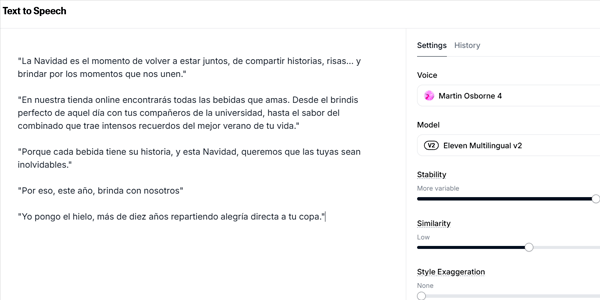
Hier musst du nur:
- Die Sätze aus dem von ChatGPT erstellten Skript kopieren.
- Die Sprache der Off-Stimme auswählen.
- Eine Stimme auswählen, die vermittelt, was du möchtest.
- Prüfen, dass die Off-Stimme nicht länger als das Video ist. Falls doch, musst du bearbeiten: jetzt den Text und später beim Schnitt die Audiospur.
- Die Off-Stimme exportieren.
Nun nehmen wir die Off-Stimme, legen sie in den Editor und schneiden und bearbeiten sie so lange, bis sie zu den Bildern passt. Das ist wichtig: Stimme und Bilder müssen Hand in Hand gehen. Du musst also Videoeinstellungen verlängern oder die Sätze weiter auseinanderziehen, bis alles „passt“.
Auch das ist ein Punkt, der die endgültige Qualität des Werbespots bestimmt.
Gut, bei manchen Spots sind wir, sobald wir hier angelangt sind und exportiert haben, bereits fertig mit dem Prozess.
Optionale Schritte
Bei anderen Videos können jedoch noch drei weitere letzte Schritte nötig sein, je nachdem, was wir erreichen wollen.
Dieses letzte Trio – besonders der letzte Schritt – ist daher vollständig optional.
#11. Musik hinzufügen (optional)
Auch wenn sie nicht zwingend erforderlich ist, enthalten viele Werbespots Musik – entweder durchgehend oder nur an einer bestimmten Stelle.
Wenn du Musik hinzufügen möchtest, hast du zwei Möglichkeiten:
- Nach lizenzfreier Musik suchen die passt, so wie ich es gemacht habe. Zum Beispiel auf https://pixabay.com/
- Mit KI erstellen. Ich habe es versucht, aber es passte nicht. Die beste Lösung dafür ist Suno, falls du es ausprobieren möchtest.
Egal welchen Weg du wählst: Du musst die Musik in den Videoeditor einfügen und passend platzieren, genau wie bei der Off-Stimme.
Eine Sache: Die Off-Stimme ist das Wichtigste – oder sollte es sein. Lass die Musik sie nicht überdecken: Reduziere die Lautstärke, damit sie begleitet und nicht die Hauptrolle übernimmt.
#12. Soundeffekte hinzufügen (optional)
Wie bei der Musik können wir auch einige Soundeffekte hinzufügen.
Ich habe dem Video zwei hinzugefügt:
- Das Geräusch des fahrenden Autos in Einstellung 1.
- Das Geräusch des anhaltenden Autos in Einstellung 2.
Beide stammen aus dem Bereich mit kostenlosen Sounds bei Pixabay.
#13. Untertitel hinzufügen (optional)
Auch wenn ich Untertitel in Werbespots persönlich nicht mag, sehe ich in sozialen Netzwerken klar den Trend, alles zu untertiteln, weil Smartphones oft lautlos genutzt werden.
Wenn du Untertitel hinzufügen möchtest, musst du nur CapCut öffnen und es dort erledigen:

Nachdem sie erzeugt wurden, formatieren wir sie:
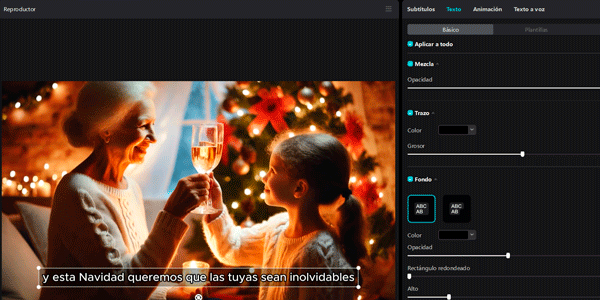
Ein Tipp: Ja, es gibt sehr „coole?“ Untertiteleffekte, die aber nur vom Werbespot ablenken – und der ist das Wichtige. Deshalb empfehle ich Zurückhaltung beim Stil.
Wir exportieren das Ergebnis, und unser Video ist vollständig fertig.
Kosten: Geld und Zeit
Es klingt wie ein Witz, aber die Produktion dieses Videos hat weniger als 3 € gekostet.
Die Kosten ergeben sich aus den in Kling AI verbrauchten Credits multipliziert mit dem Preis pro Credit in unserem gebuchten Tarif.
Was den Zeitaufwand angeht, hat der gesamte Prozess knapp 4 Stunden gedauert..
Da ich jeden Schritt nebenbei ein wenig dokumentiert habe, halte ich ein ähnliches Ergebnis mit mehr Übung und Wiederholung in 2–3 Stunden für realistisch.
Es ist der schnellste Workflow, den ich getestet habe
Das Endergebnis hat natürlich mehrere verbesserungswürdige Punkte. Ich habe einige identifiziert, die ich testen möchte, um herauszufinden, ob mit den heutigen allgemeinen KI-Tools – also ohne eigenes Training oder Maßanfertigung – vollständig professionelle Ergebnisse möglich sind.
Aber das bleibt einem nächsten Artikel vorbehalten.
Oder einem Kurs, mal sehen 😉
Fazit
Wie gesagt, mir ist klar, dass das Qualitätsniveau des erstellten Videos für viele Marken nicht akzeptabel ist derzeit.
Und dass es vermutlich in weniger als einem Jahr für keine mehr akzeptabel sein wird.
So schnell entwickelt sich das alles.
Trotzdem denke ich, dass es heute möglich ist, ein Video wie dieses in weniger als 4 Stunden und für 3 Euro zu erstellen, was für mich – und die überwältigende Mehrheit der KMU in diesem Land – noch vor wenigen Monaten Science-Fiction war.
Jetzt sind wir an einem Punkt, an dem dafür ein wenig Wissenschaft und auch etwas Fiktion nötig sind – aber getrennt voneinander.
Ich ermutige dich, den Prozess auszuprobieren.
Eigene audiovisuelle Inhalte zu erstellen.
Zu lernen.
Damit dich der KI-Zug nicht überrollt. Besonders wenn dich damals schon der Internet-Zug erwischt hat.
Deshalb findest du hier noch einige weitere Ressourcen, die dir beim Lernen helfen können:
- Artikel darüber, wie man Dinge mit Künstlicher Intelligenz.
- Artikel über Videos im digitalen Business.
- Newsletter abonnieren damit du jeden Donnerstag per E-Mail über den neuen Artikel der Woche informiert wirst.

Schreibe einen Kommentar