
Dall-E, Stable Diffusion, MidJourney, Adobe Firefly , Ideogram… Listan över bildskapande AI-verktyg som har dykt upp under de senaste åren är enorm — jag har nämnt dem i takt med att jag själv upptäckt dem.
Nu kommer en ny aktör, Flux, som höjer ribban ytterligare i frågan om vilket verktyg som är bäst.
I den här artikeln förklarar jag hur du använder det gratis och direkt, och hur du får ut ännu mer av det.
Versioner av Flux
Innan vi börjar vill jag nämna att Black Forest Lab (ett europeiskt laboratorium, som en liten kuriositet) har skapat denna AI och lanserat tre modeller:
- PRO: den kraftfullaste versionen av Flux. Det är modellen som Freepik använder som standard i sina verktyg för AI-bildgenerering. Längre ned visar jag hur.
- DEV: mindre kraftfull än den föregående — men ger ändå mer än godkända resultat — och släppt för icke-kommersiell användning. Jag förklarar hur du använder den på Hugging Face.
- Schnell: en modell med Apache-licens som vi kan ladda ned och köra lokalt. Den sägs vara snabbast av de tre. Perfekt om du har en kraftfull dator och vill skapa hur många bilder som helst.
I den här guiden lämnar jag Schnell-versionen och den lokala installationen åt sidan för att fokusera på enkelheten hos de andra två modellerna.
Det enklaste och mest direkta sättet att använda Flux för att skapa bilder
Om du bara vill prova verktyget och imponeras av resultaten gör du det enklast i tre steg.
- Gå till Black Forest Labs URL på Hugging Face: https://huggingface.co/black-forest-labs/FLUX.1-dev
- Skapa ett konto med en e-postadress eller logga in på plattformen.
- Skriv in prompten här och klicka på knappen:
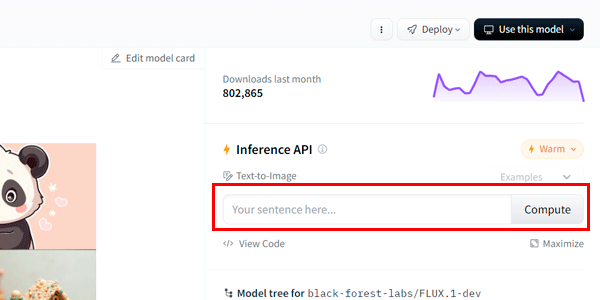
Valfritt, och även om det fungerar bra med en prompt på spanska, är det bättre att följa processen som jag alltid rekommenderar i sådana här fall: gå till ChatGPT och be om en prompt för att skapa bilden du har i åtanke:
Som promptexpert vill jag att du skriver en prompt för att skapa en bild med AI-verktyget Flux. Bilden ska visa fasaden på en bar i Spanien och ha en fotorealistisk stilResulterande prompt:
"Create a photorealistic image of the exterior of a traditional bar in Spain. The façade should feature rustic stone or brick walls, large wooden doors, and wrought iron details. A sign above the entrance displays the name of the bar in elegant, old-style Spanish typography. The atmosphere is lively with a few people outside enjoying drinks at tables on a small terraza. Surround the bar with narrow cobblestone streets, potted plants, and classic Mediterranean architecture in the background. The lighting is natural, during late afternoon, giving the scene a warm and inviting glow."
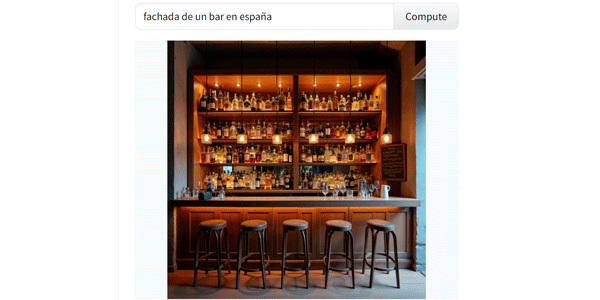
Resultat med en prompt på spanska:
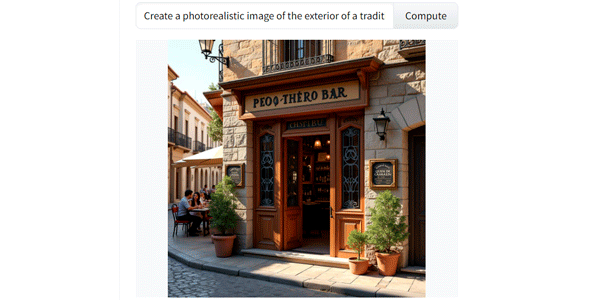
Resultat med en prompt skapad av ChatGPT
Min slutsats:
Bildkvaliteten är mycket hög i båda fallen, men resultatet från prompten som ChatGPT skapade ligger betydligt närmare det vi bad om — en fasad, inte en bardisk.
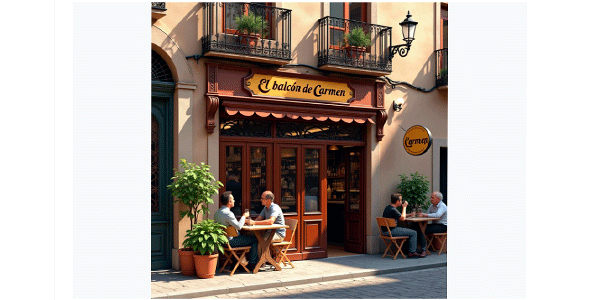
Skylten känns visserligen inte särskilt spansk. Meeen, som Sergio Argilés (prenumerant på mitt nyhetsbrev) påpekade, kan vi rätta till det genom att ange i prompten vad det ska stå.
Och resultatet är utmärkt:
En sak till, denna gång negativ: ibland krånglar servern och skapar inte bilden, så du måste försöka igen. Bli inte orolig om det händer.
Utöka generatorns möjligheter
Det största problemet med detta alternativ — för mitt eget användningsområde — är att bilderna är kvadratiska. Även om du ber om det skapar verktyget ingen panoramabild.
För att lösa det använder jag Pikaso, Freepiks ”bakgrundsutvidgare”, för att utöka bilden, som jag förklarar i den länkade artikeln.
Resultat:
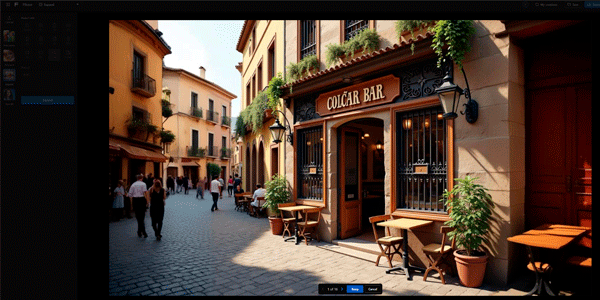
Bli inte förvånad om du ser en annan fasad. Pikaso har inte ändrat originalbilden; jag genererade själv en ny med samma prompt på Hugging Face och utökade den sedan med Freepiks verktyg.
Använd Flux via Freepik
Och när vi ändå talar om Freepik: i inledningen nämnde jag att de ersatte sin tidigare bildgenereringsmodell med Flux, som nu är standardmodellen.
För att använda den gör du samma sak som med Hugging Face:
- Gå till den här länken: https://www.freepik.com/pikaso/ai-image-generator.
- Skapa ett konto eller logga in.
- Skriv in prompten och kontrollera att Flux-modellen är vald:
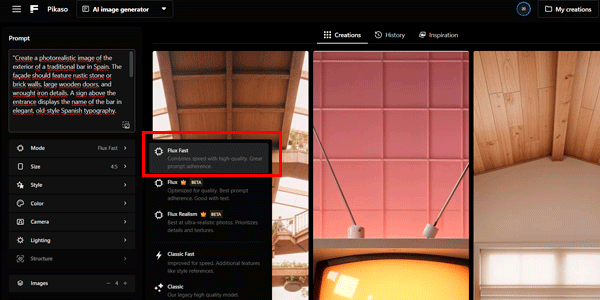
Resultat:
Jag vet inte vad du tycker, men jag tycker ärligt talat att det ser riktigt bra ut, bortsett från barens namn, som du återigen måste ange för att det ska kännas något ”spanskt”:
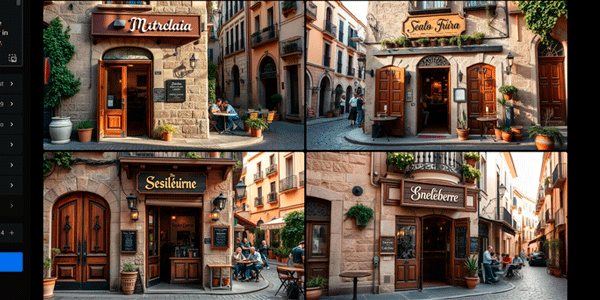
Just nu kan du inte ändra skylten med den blå knappen ”ersätt objekt”, eftersom Pikaso fortfarande har svårt med text och du, som sagt, måste ha lagt till den i den ursprungliga prompten.
Shakker, ännu ett avancerat sätt att använda Flux
Om dina krediter på Freepik tar slut eller du vill prova något annat kan du använda Flux på Shakker.
I det här fallet består processen av fyra steg:
- Gå till https://www.shakker.ai/modelinfo/78c20902aea8460da70ff4a89186000c.
- Logga in; du kan använda ditt Google- eller Discord-konto.
- Klicka på knappen Run model:
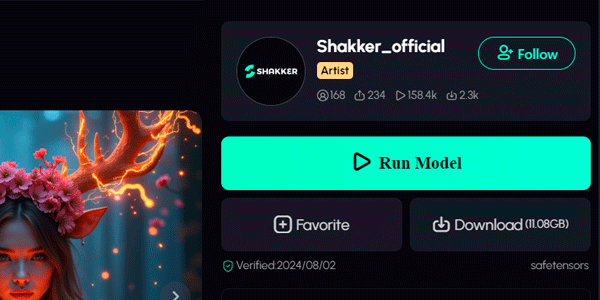
Då öppnas gränssnittet för det fjärde steget: skriv in prompten och välj de värden du vill använda:
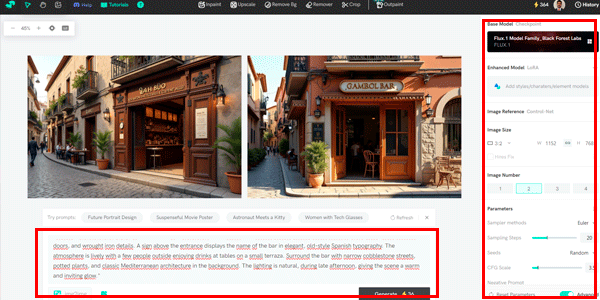
Resultat:
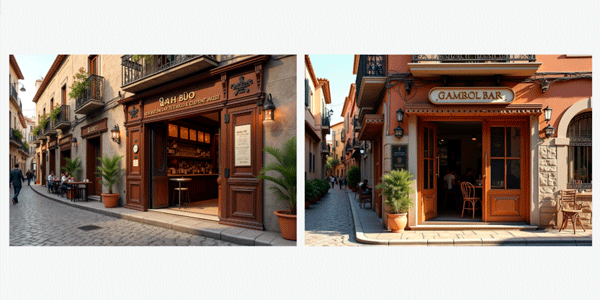
Och återigen är kvaliteten på de genererade bilderna mycket hög. Förutom namnet på skylten: eftersom jag inte angav det gör Flux lite som det vill med namn.
Slutsats
Flux ligger på samma nivå som de bästa verktygen för bildgenerering. Utan tvekan.
I den här artikeln hittar du flera sätt att använda modellen. Sammanfattningsvis:
- För något snabbt, använd Hugging Face.
- För något mer avancerat, använd Freepik eller Shakker. Vilket du väljer är en smaksak — och en fråga om krediter — eftersom resultaten är lika bra.
Och du ska veta att teamet på Black Forest Lab förbereder sin videomodell. Jag vill inte ens tänka på vad audiovisuellt skapande kan bli om de når en liknande kvalitet.
Gillar du AI?
Här finns en länk till flera andra artiklar om AI.
Och om du brinner för ämnet kanske du vill prenumerera på mitt nyhetsbrev, där jag skriver om digitala affärer och skickar en artikel som denna varje torsdag. Anmäl dig här så får du dessutom en liten present.

Lämna ett svar