
Dall-E, Stable Diffusion, MidJourney, Adobe Firefly , Ideogram… Lista narzędzi AI do tworzenia obrazów, które pojawiły się w ostatnich latach, jest ogromna — wspominałem o nich w miarę, jak sam je odkrywałem.
Teraz pojawia się nowe rozwiązanie, Flux, które jeszcze bardziej podnosi poprzeczkę w dyskusji o tym, które narzędzie jest najlepsze.
W tym artykule wyjaśnię, jak używać go natychmiast i za darmo, a także jak wycisnąć z niego więcej.
Wersje Flux
Zanim zaczniemy, wspomnę, że Black Forest Lab (europejskie laboratorium, tak na marginesie) stworzyło tę AI i udostępniło trzy modele:
- PRO: najmocniejsza wersja Flux. To właśnie jej Freepik domyślnie używa w swoich narzędziach do generowania obrazów AI. Poniżej pokazuję, jak z niej korzystać.
- DEV: słabszy od poprzedniego — ale nadal dający wyniki zdecydowanie więcej niż przyzwoite — został udostępniony do zastosowań niekomercyjnych. Wyjaśnię, jak używać go na Hugging Face.
- Schnell: model na licencji Apache, który możemy pobrać i uruchomić lokalnie. Ma być najszybszy z całej trójki. Idealny, jeśli masz mocny komputer i chcesz generować obrazy bez końca.
W tym poradniku pomijam wersję Schnell i jej lokalną instalację, aby skupić się na wygodzie oferowanej przez dwa pozostałe modele.
Najłatwiejszy i najbardziej bezpośredni sposób używania Flux do tworzenia obrazów
Jeśli chcesz tylko wypróbować narzędzie i zaskoczyć się wynikami, najprościej zrobić to w trzech krokach.
- Przejdź do adresu Black Forest Labs na Hugging Face: https://huggingface.co/black-forest-labs/FLUX.1-dev
- Załóż konto za pomocą adresu e-mail albo zaloguj się na platformie.
- Wpisz tutaj prompt i kliknij przycisk:
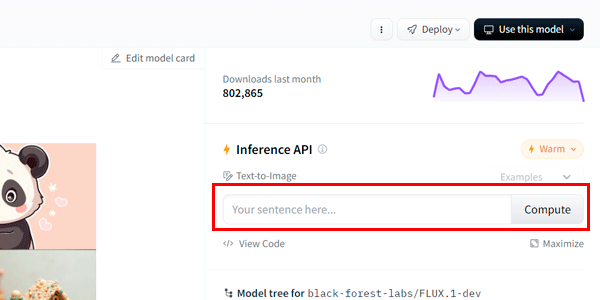
Opcjonalnie — chociaż prompt po hiszpańsku działa dobrze — lepiej wykonać proces, który zawsze polecam w takich przypadkach: przejść do ChatGPT i poprosić go o prompt do stworzenia obrazu który masz na myśli:
Jako ekspert od promptów napisz mi prompt do wygenerowania obrazu w AI Flux. Obraz ma przedstawiać fasadę baru w Hiszpanii i mieć fotorealistyczny stylOtrzymany prompt:
"Create a photorealistic image of the exterior of a traditional bar in Spain. The façade should feature rustic stone or brick walls, large wooden doors, and wrought iron details. A sign above the entrance displays the name of the bar in elegant, old-style Spanish typography. The atmosphere is lively with a few people outside enjoying drinks at tables on a small terraza. Surround the bar with narrow cobblestone streets, potted plants, and classic Mediterranean architecture in the background. The lighting is natural, during late afternoon, giving the scene a warm and inviting glow."
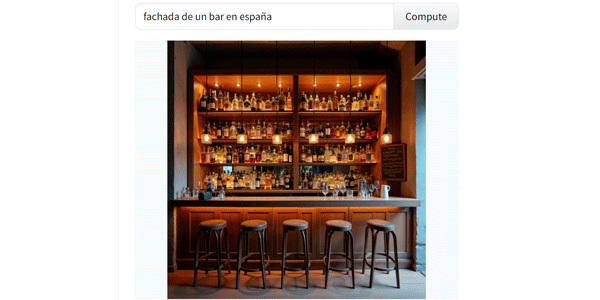
Wynik z promptem po hiszpańsku:
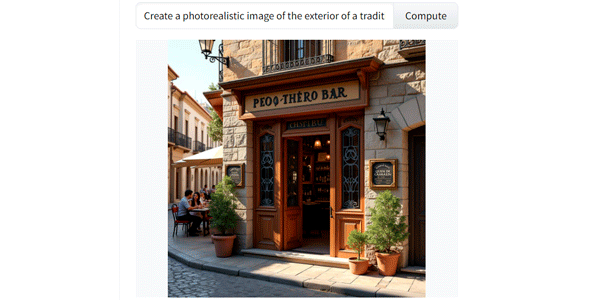
Wynik z promptem wygenerowanym przez ChatGPT
Mój wniosek:
Jakość obrazu jest bardzo wysoka w obu przypadkach, ale wynik promptu wygenerowanego przez ChatGPT znacznie lepiej odpowiada temu, o co prosiliśmy — fasadzie, a nie ladzie barowej.
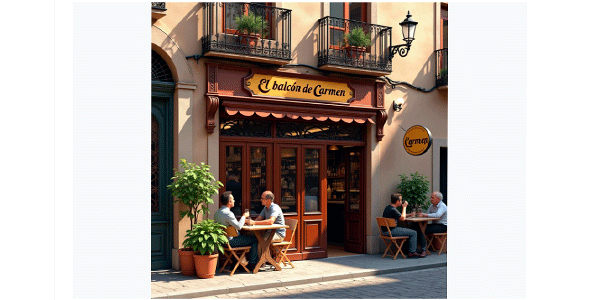
Sam szyld nie wygląda wprawdzie zbyt hiszpańsko. Aleee, jak słusznie zauważył Sergio Argilés (subskrybent mojego newslettera), można to poprawić, podając w prompcie, co ma się na nim znaleźć.
A wynik jest świetny:
Jeszcze jedna rzecz, tym razem negatywna: czasami serwer nie działa i nie tworzy obrazu, więc trzeba spróbować ponownie. Nie przejmuj się, jeśli tak się stanie.
Rozszerzanie możliwości generatora
Główny problem z tym rozwiązaniem — w moim przypadku — polega na tym, że obrazy są kwadratowe. Nawet jeśli o to poprosisz, narzędzie nie tworzy obrazu panoramicznego.
Aby rozwiązać ten problem, korzystam z Pikaso, czyli „rozszerzacza tła” od Freepik, aby poszerzyć obraz, jak wyjaśniam w podlinkowanym artykule.
Wynik:
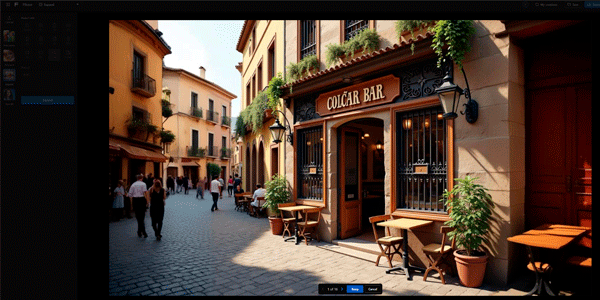
Nie dziw się, że widzisz inną fasadę. Pikaso nie zmienił oryginalnego obrazu; to ja wygenerowałem kolejny z tym samym promptem na Hugging Face, a potem rozszerzyłem go w narzędziu Freepik.
Używanie Flux przez Freepik
Skoro mowa o Freepik, we wstępie wspominałem, że platforma zastąpiła dotychczasowy model generowania obrazów modelem Flux, który stał się jej modelem domyślnym.
Aby go użyć, wykonaj to samo co w przypadku Hugging Face:
- Przejdź do tego linku: https://www.freepik.com/pikaso/ai-image-generator.
- Załóż konto lub zaloguj się.
- Wpisz prompt i upewnij się, że wybrany jest model Flux:
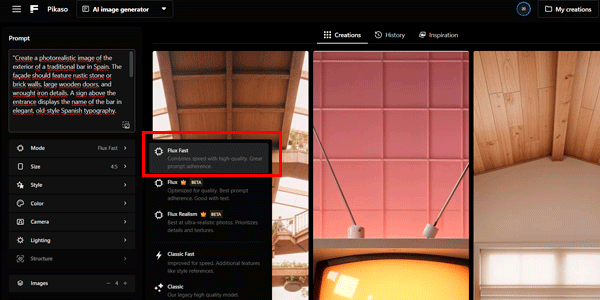
Wynik:
Nie wiem, co ty o tym sądzisz, ale moim zdaniem wygląda to naprawdę świetnie, pomijając nazwę baru, którą ponownie trzeba podać, aby brzmiała choć trochę „hiszpańsko”:
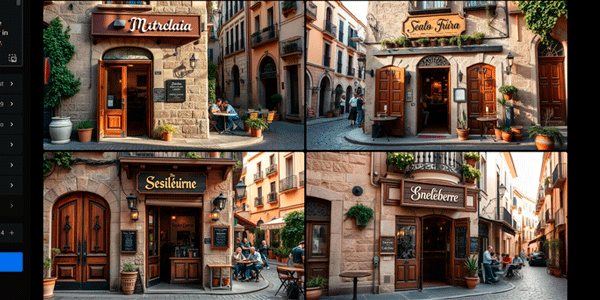
Na razie nie zmienisz szyldu niebieskim przyciskiem „zamień obiekt”, ponieważ Pikaso nadal ma problem z tekstem i — jak mówiłem — trzeba uwzględnić go już w pierwotnym prompcie.
Shakker, kolejny zaawansowany sposób używania Flux
Jeśli skończą ci się kredyty w Freepik albo chcesz wypróbować coś innego, możesz użyć Flux w Shakker.
W tym przypadku cały proces składa się z czterech kroków:
- Przejdź do https://www.shakker.ai/modelinfo/78c20902aea8460da70ff4a89186000c.
- Zaloguj się; możesz użyć konta Google lub Discord.
- Kliknij przycisk Run model:
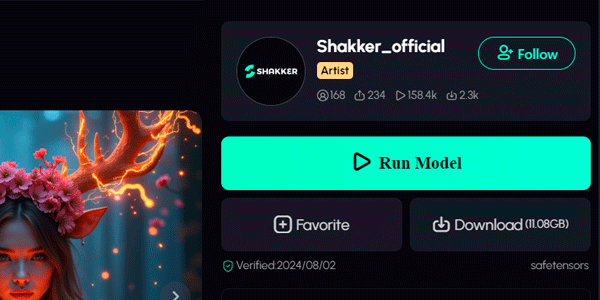
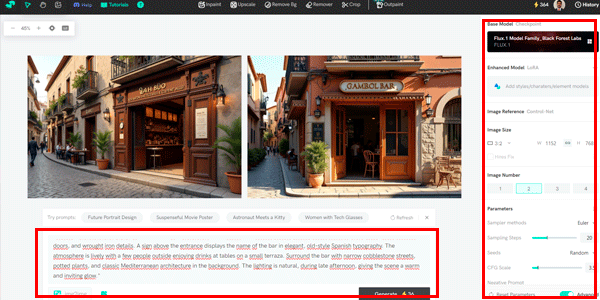
Otworzy się interfejs do wykonania czwartego kroku: wpisz prompt i wybierz odpowiednie wartości:
Wynik:
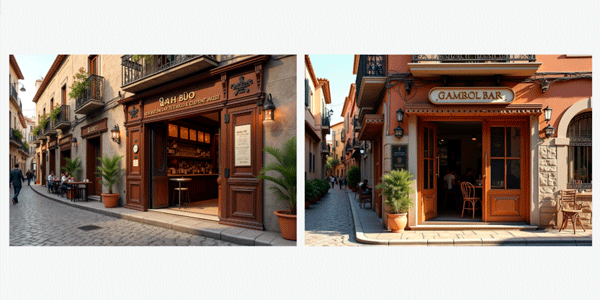
I ponownie jakość wygenerowanych obrazów jest bardzo wysoka. Wyjątkiem jest nazwa na szyldzie: ponieważ jej nie podałem, Flux robi z nazwami, co mu się podoba.
Podsumowanie
Flux dorównuje najlepszym narzędziom do generowania obrazów. Bez najmniejszych wątpliwości.
W tym artykule znajdziesz kilka sposobów korzystania z modelu. W skrócie:
- Do szybkiego działania użyj Hugging Face.
- Do bardziej dopracowanych rezultatów użyj Freepik lub Shakker. Wybór zależy od gustu — i liczby kredytów — ponieważ wyniki są równie dobre.
Warto też wiedzieć, że zespół Black Forest Lab przygotowuje swój model wideo. Nie chcę nawet myśleć, czym może stać się twórczość audiowizualna, jeśli uda im się osiągnąć podobną jakość.
Interesujesz się AI?
Tutaj znajdziesz link do kilku innych artykułów o AI.
A jeśli temat naprawdę cię pasjonuje, być może zechcesz zapisać się do mojego newslettera, w którym piszę o biznesie cyfrowym i w każdy czwartek wysyłam artykuł taki jak ten. Zapisz się tutaj a przy okazji otrzymasz mały prezent.

Dodaj komentarz