
Dall-E, Stable Diffusion, MidJourney, Adobe Firefly , Ideogram… L’elenco delle IA capaci di creare immagini comparse negli ultimi anni è stato enorme: le ho citate man mano che le scoprivo personalmente.
Ora arriva una nuova proposta, Flux, che alza ancora di più l’asticella nella discussione su quale sia la migliore.
In questo articolo ti spiegherò come usarla gratis e subito, oltre a mostrarti come sfruttarla meglio.
Versioni di Flux
Prima di iniziare, ti segnalo che Black Forest Lab (un laboratorio europeo, tanto per curiosità) ha creato questa IA e ha lanciato tre modelli:
- PRO: la versione più potente di Flux. È quella che Freepik usa per impostazione predefinita nei suoi strumenti di generazione di immagini con IA. Più sotto ti spiego come.
- DEV: meno potente della precedente — ma comunque capace di offrire risultati più che dignitosi — è stata rilasciata per l’uso non commerciale. Ti spiego come utilizzarla su Hugging Face.
- Schnell: modello con licenza Apache che possiamo scaricare e utilizzare in locale. Dovrebbe essere il più veloce dei tre. Ideale se hai un PC potente e vuoi generare immagini senza limiti.
In questo tutorial lascerò da parte la versione Schnell e la sua installazione locale per concentrarci sulla semplicità offerta dagli altri due modelli.
Il modo più semplice e diretto per usare Flux e creare immagini
Se vuoi solo provare lo strumento e sorprenderti dei risultati, il modo più semplice richiede tre passaggi.
- Vai all’URL di Black Forest Labs su Hugging Face: https://huggingface.co/black-forest-labs/FLUX.1-dev
- Crea un account con un indirizzo email oppure accedi alla piattaforma.
- Inserisci qui il prompt e premi il pulsante:
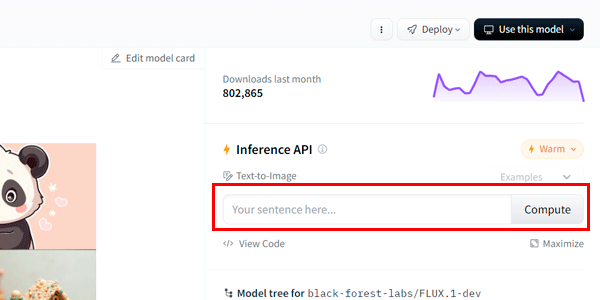
Facoltativamente, anche se funziona bene inserendo il prompt in spagnolo, è meglio seguire il processo che consiglio sempre in questi casi: andare su ChatGPT e chiedergli un prompt per creare l’immagine che hai in mente:
Come esperto di prompt, ho bisogno che tu ne scriva uno per generare un’immagine con l’IA Flux. L’immagine mostrerà la facciata di un bar in Spagna e avrà uno stile fotorealisticoPrompt risultante:
"Create a photorealistic image of the exterior of a traditional bar in Spain. The façade should feature rustic stone or brick walls, large wooden doors, and wrought iron details. A sign above the entrance displays the name of the bar in elegant, old-style Spanish typography. The atmosphere is lively with a few people outside enjoying drinks at tables on a small terraza. Surround the bar with narrow cobblestone streets, potted plants, and classic Mediterranean architecture in the background. The lighting is natural, during late afternoon, giving the scene a warm and inviting glow."
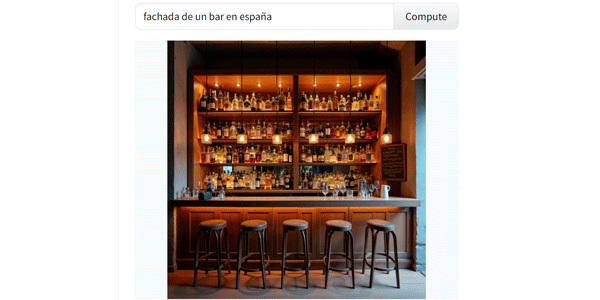
Risultato con un prompt in spagnolo:
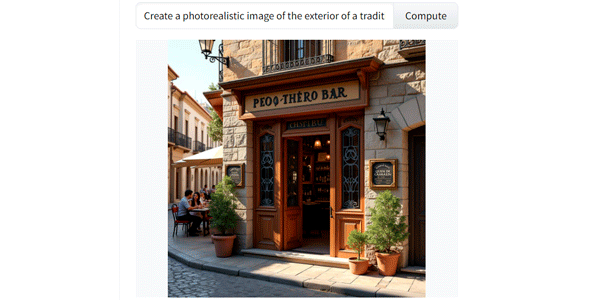
Risultato con un prompt generato da ChatGPT
La mia conclusione:
La qualità dell’immagine è molto alta in entrambi i casi, ma il risultato del prompt generato da ChatGPT corrisponde molto meglio a ciò che avevamo chiesto: una facciata, non un bancone.
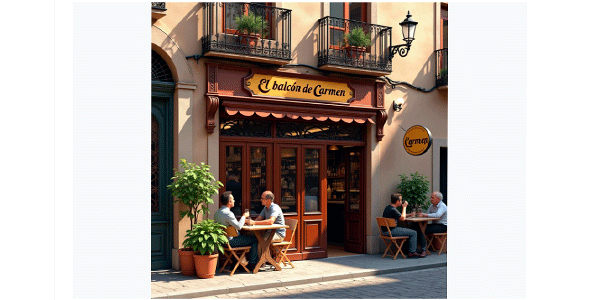
Detto questo, l’insegna non sembra proprio spagnola. Peeeero, come mi ha giustamente fatto notare Sergio Argilés (iscritto alla mia newsletter), possiamo sistemarla indicando nel prompt cosa deve dire.
E il risultato è ottimo:
Un’altra cosa, questa volta negativa: a volte il server non funziona e non crea l’immagine, quindi dovrai riprovare. Non preoccuparti se succede.
Ampliare le possibilità del generatore
Il problema principale di questa opzione — per il mio uso personale — è che il formato delle immagini è quadrato. Anche se glielo chiedi, non genera un’immagine panoramica.
Per risolvere il problema, la mia scelta è usare Pikaso, l’«espansore di sfondi» di Freepik, per espandere l’immagine, come spiego nell’articolo collegato.
Risultato:
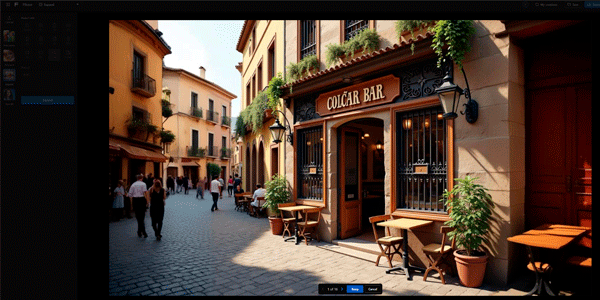
Non sorprenderti se vedi un’altra facciata. Pikaso non ha modificato l’immagine originale: sono stato io a generarne un’altra con lo stesso prompt su Hugging Face e poi ad ampliarla con lo strumento di Freepik.
Usare Flux tramite Freepik
E visto che stiamo parlando di Freepik, nell’introduzione dicevo che ha sostituito il precedente modello di generazione di immagini con Flux, diventato il modello predefinito.
Per usarlo devi fare come nel caso di Hugging Face:
- Vai a questo link: https://www.freepik.com/pikaso/ai-image-generator.
- Crea un account oppure accedi.
- Inserisci il prompt e assicurati che sia selezionato il modello Flux:
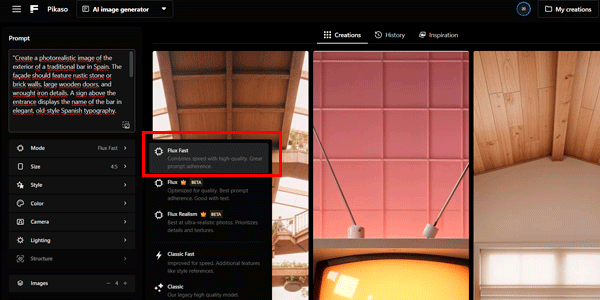
Risultato:
Non so cosa ne pensi tu, ma sinceramente a me sembra davvero ottimo, a parte il nome del bar, che ancora una volta dovrai specificare affinché abbia qualcosa di «spagnolo»:
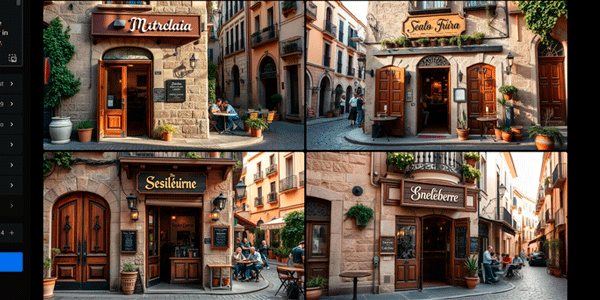
Per il momento non potrai cambiare l’insegna con il pulsante blu «sostituisci oggetto», perché Pikaso ha ancora difficoltà con i testi e, come dicevo, dovrai averla inserita nel prompt originale.
Shakker, un altro modo avanzato di usare Flux
Se esaurisci i crediti su Freepik o vuoi provare qualcos’altro, puoi usarlo su Shakker.
In questo caso il procedimento prevede quattro passaggi:
- Vai su https://www.shakker.ai/modelinfo/78c20902aea8460da70ff4a89186000c.
- Accedi; puoi farlo con il tuo account Google o Discord.
- Premi il pulsante Run model:
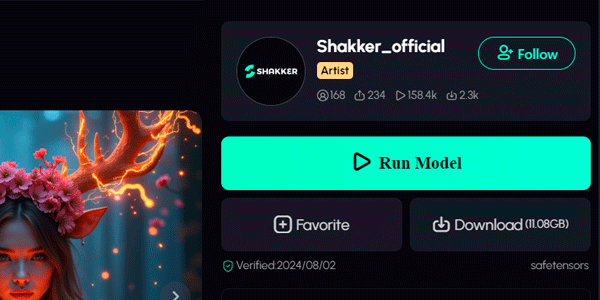
Si aprirà l’interfaccia per eseguire il quarto passaggio: inserire il prompt e selezionare i valori desiderati:
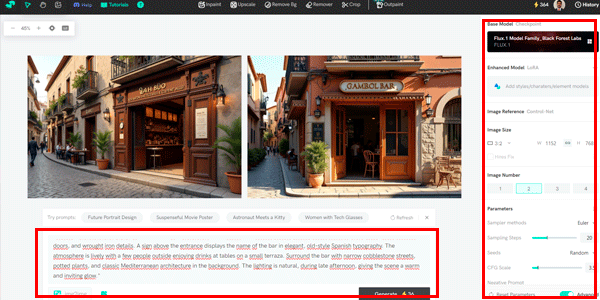
Risultato:

E ancora una volta, la qualità delle immagini generate è molto alta. A eccezione del nome sull’insegna: dato che non l’ho specificato, Flux fa di testa sua con i nomi.
Conclusione
Flux è allo stesso livello dei migliori strumenti per la generazione di immagini. Senza alcun dubbio.
In questo articolo trovi diversi modi per usare il modello. In sintesi:
- Per qualcosa di rapido, usa Hugging Face.
- Per qualcosa di più elaborato, Freepik o Shakker. Scegliere l’uno o l’altro è una questione di gusti — e di crediti — perché i risultati sono ugualmente validi.
E sappi che il team di Black Forest Lab sta preparando il proprio modello video. Non voglio nemmeno immaginare cosa potrebbe diventare la creazione audiovisiva se riuscisse a ottenere una qualità simile.
Ti interessa il tema dell’IA?
Qui trovi un link con altri articoli sull’IA.
E se ti appassiona, forse vorrai iscriverti alla mia newsletter, dove parlo di business digitale e invio ogni giovedì un articolo come questo. Iscriviti qui e riceverai anche un piccolo regalo.

Lascia un commento