
Il est possible que tu aies vu récemment quelque chose comme ça dans ton Analytics :
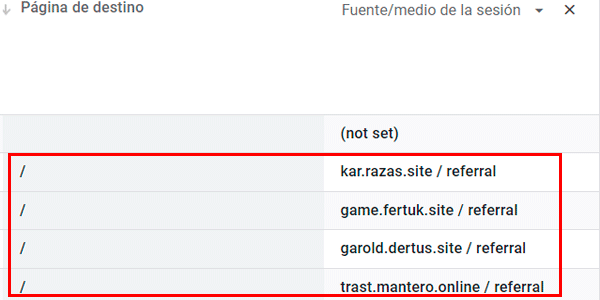
Une série de sources de trafic inconnues qui accèdent à la page d’accueil de ton site.
Et dont les métriques sont généralement aussi tristes que ça :
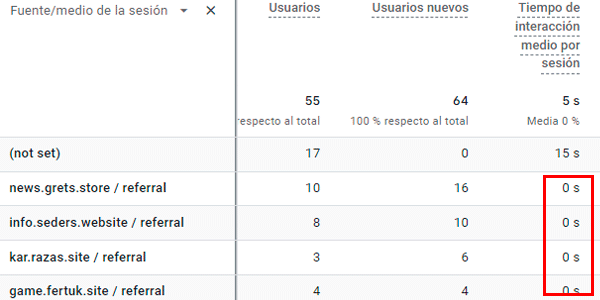
Sans trop savoir à quoi cela est dû.
Eh bien, je vais te l’expliquer.
Qu’est-ce que le referral spam
Ces sources ne sont ni plus ni moins que le retour du referral spam sur le devant de la scène (s’il était vraiment parti un jour).
En réalité, c’est un peu différent de ce qui se passait dans Universal Analytics, car ici, le trafic entre VRAIMENT sur ton site et ne manipule pas le protocole de mesure. Ou du moins, il le simule bien, en déclenchant des événements comme le scroll et avec différentes résolutions (dont certaines sont utilisées par des bots, certes).
Mais l’objectif reste le même : bidouiller tes données. J’imagine qu’ils espèrent que ta curiosité te poussera à aller voir, pour te coller des cookies d’affiliation dans le meilleur des cas et un malware dans le pire.
Le fait est que tu ne veux absolument pas de ça là-dedans. Ce sont des données qui ne te servent pas, bien au contraire. Le mieux est donc de les filtrer.
Comment filtrer le referral spam dans GA4
Eh bien, la méthode la plus simple est celle que je vais t’expliquer :
#1. Ajouter un filtre
Il suffit de cliquer ici :
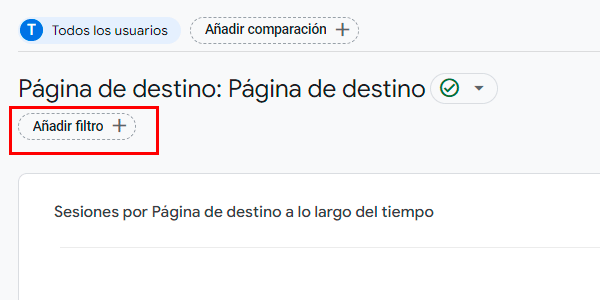
Le menu de création de filtres va s’ouvrir.
#2. Configurer le filtre anti-spam
On va le faire comme ça :
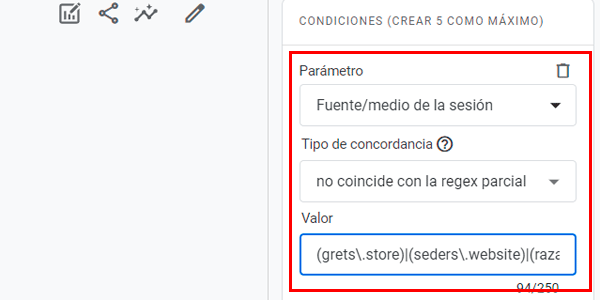
Où :
- Paramètre : source / support de la session.
- Correspondance : ne correspond pas à la regex partielle.
- Valeur: une regex avec toute la liste des sources.
Ce dernier champ est la seule partie un peu complexe du processus.
Pour créer ta regex (si tu ne sais pas comment faire), ouvre simplement un bloc-notes et fais ceci :
- copie chaque source GA4 que tu veux filtrer et colle-la en la mettant entre parenthèses.
- Avant chaque point ".", ajoute cette barre oblique inverse : "".
- Entre chaque source, ajoute cette barre verticale : "|".
Comme ceci :
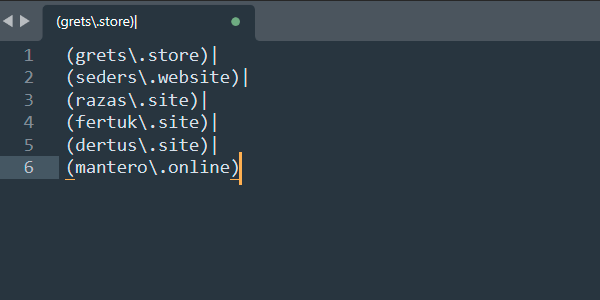
Maintenant, réunis toutes ces valeurs sur une seule ligne, copie-la et colle-la dans le champ Valeur du filtre GA4.
Résultat
Ce sera ça :
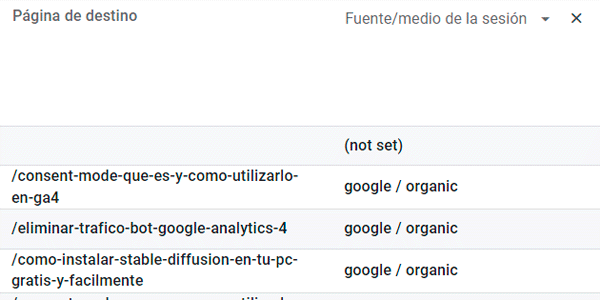
Un tableau propre, débarrassé des données parasites. On pourrait même supprimer ce (not set) si ça nous gêne.
La première fois, cela te demandera peut-être un peu d’effort, mais avec un tout petit peu de pratique tu le feras les yeux fermés.
Conclusion
Oui, même si le filtre est facile à monter, devoir le refaire chaque jour est un peu pénible. Ne le supprime donc pas sans l’avoir copié dans un document sur ton PC pour pouvoir le réutiliser quand tu en auras besoin.
Si tu as aimé l’astuce et que tu veux en découvrir d’autres, je te laisse sur cette page toutes les astuces GA4 que je publie.
Et si tu veux être prévenu à chaque nouvelle publication, passe par ici et, au passage, tu repartiras avec un cadeau.
Je crois bien que ça pourrait t’être utile…

Laisser un commentaire