
Vielleicht hast du in deinem Analytics in letzter Zeit so etwas gesehen:
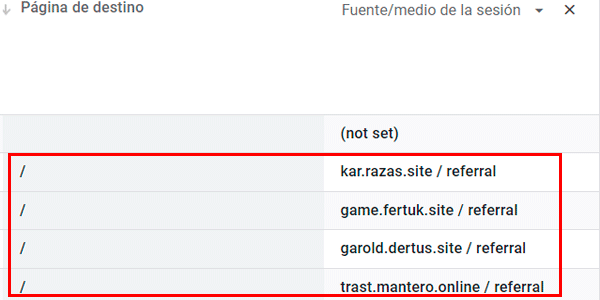
Eine Reihe unbekannter Traffic-Quellen, die auf die Startseite deiner Website zugreifen.
Und deren Kennzahlen meistens so traurig aussehen:
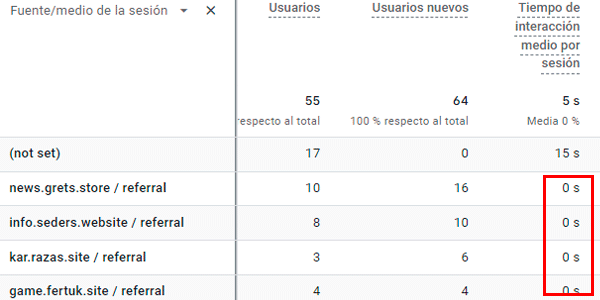
Und du weißt nicht so recht, woran es liegt.
Nun, ich erkläre es dir.
Was referral spam ist
Diese Quellen sind nichts anderes als die Rückkehr von referral spam auf die Bildfläche (falls er jemals wirklich ganz verschwunden war).
Tatsächlich ist es etwas anders als damals bei Universal Analytics, denn hier handelt es sich um Traffic, der WIRKLICH auf deine Website gelangt und das Messprotokoll nicht manipuliert. Oder es zumindest gut vortäuscht, indem Events wie Scroll ausgelöst und verschiedene Auflösungen verwendet werden (einige davon stammen von Bots, wohlgemerkt).
Aber das Ziel ist dasselbe: an deinen Daten herumspielen. Vermutlich in der Hoffnung, dass du aus Neugier nachsiehst und sie dir im besten Fall Affiliate-Cookies und im schlimmsten Fall Malware unterjubeln.
Die Sache ist: Du willst das dort überhaupt nicht haben. Diese Daten bringen dir nichts, ganz im Gegenteil. Also filterst du sie am besten heraus.
Wie du referral spam in GA4 filterst
Die einfachste Methode ist diese hier:
#1. Filter hinzufügen
Dazu klickst du hier:
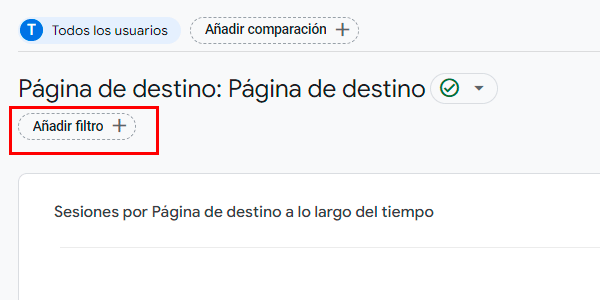
Das Menü zum Erstellen von Filtern öffnet sich.
#2. Anti-Spam-Filter konfigurieren
Wir richten ihn so ein:
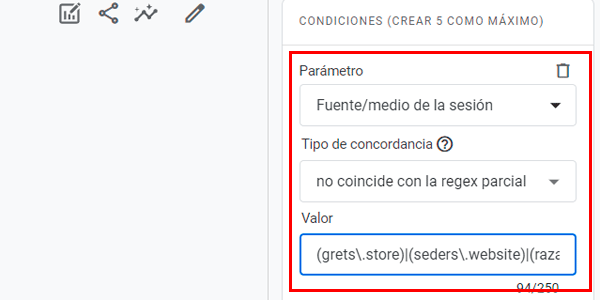
Dabei gilt:
- Parameter : Sitzungsquelle / Medium.
- Übereinstimmung : stimmt nicht mit partieller Regex überein.
- Wert: eine Regex mit der ganzen Liste der Quellen.
Dieses letzte Feld ist der einzige etwas knifflige Teil des Vorgangs.
Um deine Regex zu erstellen (falls du nicht weißt, wie), öffnest du einfach einen Texteditor und machst Folgendes:
- Kopiere jede GA4-Quelle, die du filtern möchtest, füge sie ein und setze sie in Klammern.
- Vor jedem Punkt "." fügst du diesen Backslash ein: "".
- Zwischen den einzelnen Quellen fügst du diesen senkrechten Strich ein: "|".
So:
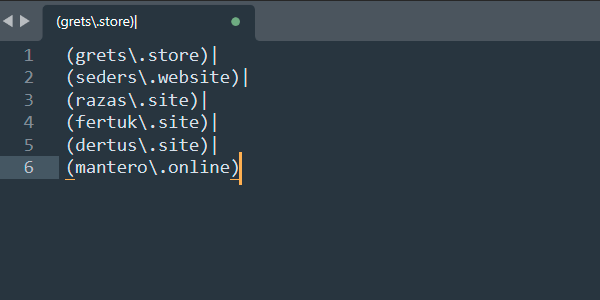
Jetzt setzt du all diese Werte in einer einzigen Zeile zusammen, kopierst sie und fügst sie in das Feld Wert des GA4-Filters ein.
Ergebnis
Es sieht dann so aus:
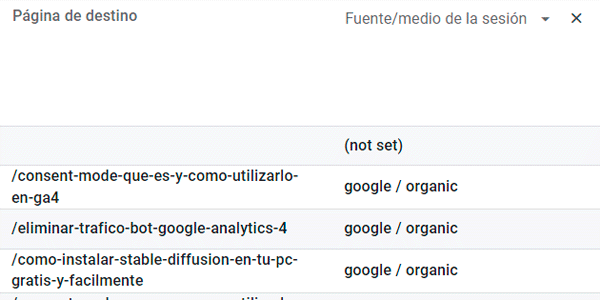
Eine saubere Tabelle ohne Stördaten. Wir könnten sogar dieses (not set) entfernen, wenn es uns stört.
Beim ersten Mal ist es vielleicht etwas mühsam, aber mit ein klein wenig Übung machst du es im Schlaf.
Fazit
Ja, auch wenn der Filter leicht einzurichten ist, ist es etwas lästig, das jeden Tag machen zu müssen. Lösche ihn also nicht, ohne ihn vorher in ein Dokument auf deinem PC zu kopieren, damit du ihn bei Bedarf wiederverwenden kannst.
Wenn dir der Trick gefallen hat und du noch mehr kennenlernen möchtest, findest du auf dieser Seite alle GA4-Tricks, die ich veröffentliche.
Und wenn du bei jeder neuen Veröffentlichung Bescheid bekommen möchtest, schau hier vorbei und nimm nebenbei noch ein Geschenk mit.
Ich glaube, das könnte für dich nützlich sein…

Schreibe einen Kommentar