
Si vous êtes ici, j’imagine que vous savez déjà que le balisage sémantique (schema markup) aide Google et les autres robots à mieux comprendre le contenu de votre site. Il existe depuis longtemps, mais il est aujourd’hui plus pertinent que jamais.
Pourquoi ?
Parce que Google utilise notamment ces données pour afficher ses nouvelles réponses générées par l’IA (AI Overviews) directement dans les résultats de recherche.
Bien que des extensions SEO WordPress populaires comme RankMath ou Yoast SEO incluent du schema markup, leur mise en œuvre reste généralement générique et limitée à certains types de contenus.
C’est pourquoi ce guide vous montre comment ajouter un schema moins courant, mais très utile avec l’essor de l’IA : le type « HowTo », idéal pour les tutoriels pas à pas ou les guides comme celui que vous lisez.
Voici la vidéo :
Et juste en dessous, la version texte avec les liens nécessaires.
#1. Rédiger et publier un article HowTo
C’est évidemment la première étape.
Avant d’insérer le moindre schema markup sur votre site, vous devez avoir un article prêt. Dans ce cas, il doit aussi être structuré clairement et concrètement en plusieurs étapes.
Si vous avez un doute sur la méthode, voici celle que je suis :
- Je choisis le sujet sur « comment faire quelque chose ». Dans mon cas, il s’agit généralement de processus liés à l’analytique, au marketing ou à l’IA.
- Je prépare un plan avec toutes les étapes.
- Je développe chaque point, afin de créer un guide organisé en étapes numérotées.
- En plus du texte, j’ajoute des exemples, des images ou des vidéos qui appuient le contenu.
#2. Demander à ChatGPT de générer le schema HowTo
La méthode la plus rapide et la plus efficace que je connaisse pour générer un schema JSON-LD correct consiste à utiliser ChatGPT.
Dans ce cas, et en attendant de tester la version 4.1, je vous recommande d’utiliser o4-mini-high . Sinon, utilisez o4-mini ou o3.
Une fois le modèle sélectionné, utilisez un prompt comme celui-ci :
"Como experto SEO, genera un schema HowTo para la siguiente URL: https://dominio.com/articulo-ejemplo/". Incluye todos los pasos detallados con su nombre, descripción, URL e imágenes y utiliza el contexto schema.org."Pour les URL, chaque étape doit être un titre. Je simplifie les choses grâce à l’extension Table of Contents Plus , qui crée un sommaire et me permet de lui demander de récupérer les URL à cet endroit.
Lorsque vous avez la réponse, copiez-la.
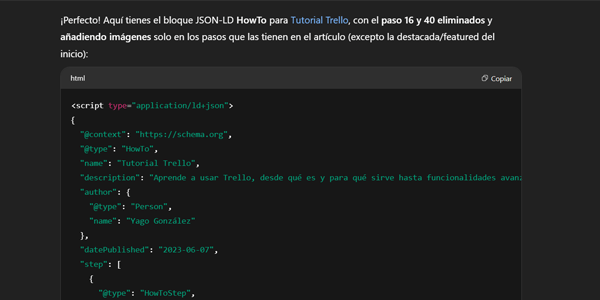
#3. Comment l’ajouter dans WordPress
Plusieurs options sont possibles. Je les ai classées de la plus simple à la plus complexe selon le travail nécessaire.
Options du thème Genesis
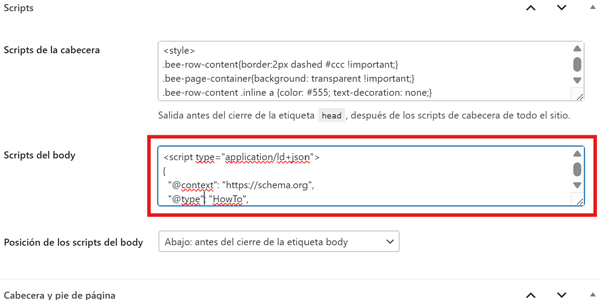
Si vous utilisez un thème comme Genesis, la mise en œuvre est simple, car chaque article propose en bas une option permettant d’ajouter un script.
Collez le script fourni par ChatGPT à l’étape précédente dans la section body :
Extension PixelYourSite
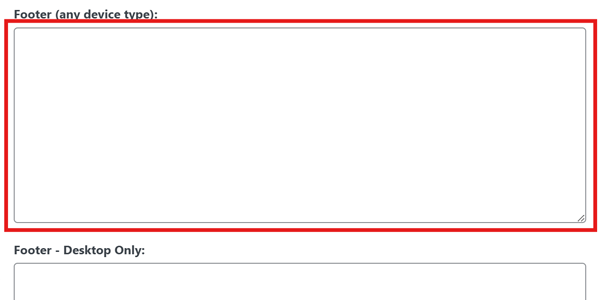
Une autre option pratique est l’extension PixelYourSite, qui facilite l’insertion de scripts spécifiques sur des pages précises.
Pour l’utiliser, suivez cette procédure :
- Installez et activez l’extension PixelYourSite depuis le répertoire WordPress.
- Ouvrez l’article auquel vous souhaitez ajouter le balisage.
- Insérez le code JSON-LD dans la section « Footer ».
- Enregistrez les modifications.
Google Tag Manager (GTM)
Enfin, si vous n’avez pas accès à l’administration de WordPress pour une raison quelconque, vous pouvez tout de même mettre en œuvre le schema.
Google Tag Manager est alors votre ami.
Suivez cette procédure :
- Créez une balise de type « Custom HTML ».
- Insérez le code schema HowTo généré.
- Configurez un déclencheur propre à votre page de tutoriel, par exemple Window Loaded avec une correspondance d’URL.
- Publiez les modifications dans votre conteneur GTM.
Le problème est que vous devrez créer une balise et un déclencheur pour chaque page, ce qui remplira rapidement votre conteneur.
Je ne considère cette option que comme un dernier recours.

#4. Vérifier que tout est correct
Une fois le schema markup mis en place, il ne reste plus qu’à vérifier que tout fonctionne correctement.
Pour cela :
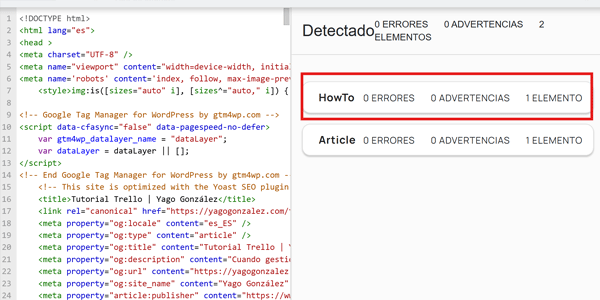
- Accédez au validateur officiel : https://validator.schema.org/.
- Saisissez votre URL.
- Lancez la validation.
- Si tout s’est passé comme prévu, aucune erreur ne s’affichera.
Et voilà, c’est terminé.
Conclusion
Comme vous le voyez, ce n’est pas difficile.
C’est néanmoins fastidieux si, comme moi, vous avez plus de 100 articles de ce type et devez les traiter un par un. J’ai envisagé de l’automatiser, mais le remède était pire que le mal.
Je vous conseille donc de commencer à le mettre en place le plus tôt possible.
Et si vous préférez créer un balisage Recipe, Review ou Movie plutôt que HowTo, vous pouvez reproduire le même processus.
J’espère que cela vous aidera à améliorer votre trafic issu de l’IA. Et si vous voulez recevoir d’autres conseils comme celui-ci, abonnez-vous ci-dessous pour en recevoir un chaque semaine par e-mail, ou suivez-moi sur ma chaîne YouTube.
Questions fréquentes
Qu’est-ce que le balisage sémantique HowTo ?
Le balisage HowTo est un type de schema markup qui indique à Google qu’une page décrit un processus étape par étape.
À quoi sert l’ajout d’un schema HowTo dans WordPress ?
Il aide Google et les autres robots à mieux comprendre un guide pratique, ses étapes, ses outils, ses images et sa structure.
Quand est-il pertinent d’utiliser le schema HowTo ?
Il convient aux articles qui expliquent comment faire quelque chose à travers une suite claire d’étapes. Il n’est pas adapté aux articles d’opinion, aux analyses ou aux contenus purement informatifs.
Yoast SEO ou RankMath ajoutent-ils automatiquement le schema HowTo ?
Ils peuvent ajouter un balisage schema général, mais ils ne génèrent pas toujours un HowTo spécifique, complet et adapté au contenu réel de l’article.
Comment générer un schema HowTo ?
Une méthode rapide consiste à demander à ChatGPT de générer le JSON-LD à partir de l’URL de l’article, avec les étapes, noms, descriptions, URL et images disponibles.
Pourquoi un sommaire est-il utile ?
Parce qu’il permet d’obtenir facilement les URL internes de chaque étape du tutoriel et de les utiliser dans le schema HowTo.
Où insérer le schema HowTo dans WordPress ?
Vous pouvez l’insérer dans les options d’un thème comme Genesis, via des extensions permettant d’ajouter des scripts par page ou avec Google Tag Manager.
Quelle est la méthode la plus simple pour l’ajouter dans WordPress ?
Si votre thème le permet, le plus simple est de coller le script JSON-LD dans la zone des scripts body de l’article.
Peut-on ajouter le schema HowTo avec Google Tag Manager ?
Oui. Vous pouvez créer une balise Custom HTML contenant le schema et ne la déclencher que sur l’URL précise du tutoriel, même si cette solution est moins pratique avec de nombreux articles.
Comment vérifier que le schema HowTo est correctement mis en œuvre ?
L’idéal est d’utiliser le validateur officiel de Schema.org, de saisir l’URL et de vérifier qu’aucune erreur n’est renvoyée.

Laisser un commentaire