
Eu sou muito de ler. Por isso prefiro cursos em texto a cursos em vídeo, pouco me importa o formato — Word, PDF ou HTML — isso sim.
Também sou muito cuidadoso com os cursos que compro. Gosto de mantê-los organizados e na nuvem para poder acessá-los como e quando quiser. Por isso, quando um curso está apenas online, tento baixar o material e salvá-lo no meu computador.
Assim tenho uma nuvem no Mega com 37GB de cursos.
É que, se eu não fizesse assim, quando quero rever um curso online que comprei há alguns anos — talvez você se surpreenda por eu ainda voltar a cursos comprados há mais de dez anos e que continuam totalmente atuais — teria que lembrar de quem comprei, da URL, do usuário e da senha…
Além de confiar que o curso continue armazenado nesse servidor e não tenha sido eliminado ou migrado para outro domínio.
Muitas variáveis que não controlo.
Resumindo, sinto-me mais confortável com o material no meu computador.
Então, há várias formas de salvá-lo no seu computador:
- Baixando o HTML página por página.
- Copiando o conteúdo das aulas e colando num Word.
- Com extensões que o transformam em formato markdown.
E mais algumas que explico depois.
Há casos mais simples e outros mais complexos. Por isso explico várias soluções e, no fim, a definitiva para o caso mais complicado, quando:
- Há muitas URLs.
- É necessário login.
- Os links têm de apontar para o conteúdo baixado e não para o servidor atual.
Aliás, isto se aplica a cursos cujo conteúdo principal é texto e imagens, com links. A solução final não é válida para cursos em vídeo.
Mais uma nota: esta solução não se aplica apenas a cursos.
Um caso de uso relativamente novo em que aplico o mesmo é quando quero passar documentação sobre qualquer assunto para uma IA como o NotebookLM e fazer perguntas diretamente. É muito mais cômodo do que ficar vasculhando URLs por conta própria em busca do que quer que seja.
Se você já tentou navegar na documentação do Google Analytics para desenvolvedores ou na do Google Cloud, sabe do que estou falando.
Os principais problemas: muitas aulas, login e links
Os cursos costumam estar montados como uma coleção de aulas online. Cada aula tem a sua própria URL, mais ou menos com esta estrutura:
https://www.ejemplo.com/view/courses/nombre-del-curso/seccion/leccion
A plataforma costuma mostrar um índice lateral com as aulas, que permite navegar entre elas.
O meu objetivo é conseguir algo igual em local:
curso/
├ index.html
├ 01-introduccion.html
├ 02-que-es-la-herramienta.html
├ 03-casos-de-uso.html
└ ...
Ou, melhor ainda, um único HTML com todo o curso, do género curso-local.html.
Com índice interno, links por âncoras que me permitam navegar com facilidade e todo o conteúdo das aulas seguido, como se fosse um PDF.
A seguir, as possíveis soluções.
Opções para salvar o curso no seu computador
Encontramos várias possibilidades, com diferentes graus de complexidade e orientadas para casos diferentes (mais ou menos URLs, necessidade de login ou não, guardar as imagens ou manter os links para o servidor atual…).
Explico começando pela mais básica até a mais complexa.
A primeira via é a mais óbvia:
Arquivo > Salvar como > Página da web completa
Isso baixa a página HTML e uma pasta com recursos associados: CSS, imagens, scripts, fontes etc.
O problema é que este método funciona razoavelmente bem para páginas simples com poucas URLs, mas não para cursos grandes. Porque, além do tempo gasto baixando as 80 URLs uma por uma, surgem outras complicações:
- Os links internos continuam apontando para a URL online.
- Cada página gera sua própria pasta de recursos.
- O conteúdo realmente útil é muito pequeno em relação ao tamanho total do HTML.
- A navegação local entre aulas não fica resolvida (é preciso recorrer a scripts depois).
- Há conteúdo desnecessário demais: cabeçalho, menus, footer, scripts, pixels, estilos, chat, recursos externos etc.
Ou seja, tecnicamente dava para guardar “a página”, mas isso não gerava uma versão útil do curso.
Este caminho serve melhor para salvar sites simples do que cursos.
#2. SingleFile
Você pode usar uma extensão tipo SingleFile, que salva uma página da web completa dentro de um único arquivo HTML. A princípio parece uma boa solução porque evita a clássica pasta de recursos criada pelo navegador.
O resultado costuma ser melhor visualmente, mas muitas vezes também não resolve o problema.
Primeiro porque o arquivo gerado pode pesar várias centenas de megas porque dentro do HTML ficam salvas fontes incorporadas, estilos enormes e muito código que não fazia parte do conteúdo do curso.
Além disso, quando o conteúdo é gerado dinamicamente (site feito com frameworks de JS, como VUE ou React) a extensão não consegue capturá-lo.
E ainda por cima, os mesmos problemas de fundo da solução anterior continuam:
- Os links continuavam apontando para a web online.
- Era salva uma cópia pesada da página.
- Não era gerada uma estrutura local navegável.
- Não era prático repetir isto para 70, 80 ou 90 aulas.
Então, fica claro que SingleFile serve para salvar uma página isolada, mas não para transformar um curso inteiro numa versão local limpa.
#3. Usar uma extensão de Markdown
A opção seguinte é usar uma extensão tipo MarkDownload, pensada para converter uma página web para Markdown.
A abordagem faz sentido se você quiser:
- Extrair apenas o texto.
- Eliminar design desnecessário.
- Gerar arquivos leves.
- Para depois os juntar num documento ou num HTML local.
O problema é que, por enquanto, a extensão não está disponível na Chrome web Store.
Há extensões alternativas, mas a que eu tinha usado anteriormente era esta, então explico a ideia e deixo que você investigue outras opções semelhantes.
#4. Script no console
O caminho seguinte é criar um pequeno script a partir do console do navegador.
Há duas vias; a abordagem da primeira é:
- Abrir a página índice do curso.
- Ler todos os links das aulas.
- Fazer fetch() de cada URL.
- Extrair o conteúdo.
- Gerar um único HTML local.
Se você não programa, o ChatGPT gera o script sem problema.
O bom é que isto permite automatizar o processo depois que você faz login, mas é provável que a política de segurança da página proíba isso.
Você pode experimentar outra abordagem, também a partir do console:
- Abrir uma nova janela.
- Navegar para cada aula como faria o usuário.
- Esperar que carregue.
- Ler o DOM dessa janela.
- Extrair o conteúdo.
O problema que você pode encontrar aqui em páginas dinâmicas é que o navegador nem sempre permite controlar bem essa janela, ler o seu conteúdo ou detetar quando estava realmente carregada.
Nenhuma das duas fórmulas é uma solução robusta, mas conto porque já as usei em alguns momentos e podem servir. Ainda assim, eu diria que é melhor passar para a próxima.
#6. Tampermonkey
À partida, a mais complexa, pois requer:
- Instalar uma extensão.
- Gerar um script.
- Que seja executado dentro de cada URL.
Mas Tampermonkey facilita bastante, já que permite carregar automaticamente um script próprio quando você visita determinadas URLs.
Aqui o próprio navegador vai entrando em cada aula e o script é executado dentro da página carregada.
O fluxo é:
- Página índice.
- Tampermonkey recolhe links.
- Navega para a aula 1.
- Captura conteúdo visível.
- Guarda estado em localStorage.
- Navega para a aula 2.
- Captura conteúdo.
- …
- Gera HTML final.
Isto tem muito mais chances de funcionar sempre.
A chave é encontrar o contêiner real do conteúdo do curso, o que se consegue inspecionando a URL de uma aula para localizar qual bloco HTML contém o conteúdo útil.
Costuma ser .main-content ou #lesson-content ou algo assim. Depende de como o site do curso foi montado.
Depois de o detetares, crias um script que faça o seguinte:
- Executar-se apenas nas URLs do curso.
- Adicionar um pequeno painel flutuante com botões (opcional).
- Recolher os links das aulas a partir do índice do curso.
- Salvar esses links em localStorage.
- Navegar automaticamente por cada aula.
- Esperar que exista #lesson-content.
- Clonar esse bloco.
- Limpar scripts, estilos, botões, iframes e atributos desnecessários.
- Converter imagens e links para URLs absolutas.
- Salvar cada aula capturada em localStorage.
- Ao terminar, gerar um único arquivo HTML baixável.
O resultado buscado era um arquivo como o que comentávamos na introdução curso-local.html.
Já agora, não precisa saber programar. Nem sequer HTML. Você pede o script ao ChatGPT e ele faz por você (foi assim que eu fiz).
O importante é conheceres a fórmula e entenderes por alto como funciona, mas o código em si é gerado pela IA.
Passo a passo para salvar um curso online no seu computador
Este é o passo a passo explicado.
Passo 1: instalar o Tampermonkey
A primeira coisa é instalar Tampermonkey.
No Chrome, devido às restrições atuais, pode ser necessário:
- Instalar a extensão.
- Entrar em chrome://extensions/.
- Ativar o modo de programador (interruptor no canto superior direito).
- Permitir a execução de scripts de usuário.
- Dar permissão à extensão para ser executada no site do curso.
Isto é importante porque, se o Tampermonkey não tiver permissões, o painel não aparece mesmo que o script esteja bem.
Passo 2: criar o script
No Tampermonkey:
Dashboard > Create a new script
Apaga-se o conteúdo inicial e você cria seu script.
Deixo aqui o script que o ChatGPT gerou para mim, caso você seja desenvolvedor e queira dar uma olhada, adaptá-lo ou testá-lo no seu caso. Lembre-se de alterar a URL do curso:
Passo 3: abrir a página índice do curso online
É preciso entrar na página inicial do curso. Se exigir login, faça login primeiro e entre na página inicial.
Passo 4: verificar que aparece o painel
Se você usar o script que deixei, ao carregar a página do curso deve aparecer um painel preto no canto superior direito com três botões:
- Test 3
- Todo
- Borrar estado
Se não aparecer, é preciso rever:
- Que o Tampermonkey esteja ativado.
- Que o script esteja habilitado.
- Que o @match coincida com a URL do curso.
- Que a extensão tenha permissões para esse site.
Passo 5: limpar estado antes de testar
Antes de qualquer teste, convém clicar no botão Borrar estado.
Isso limpa capturas anteriores armazenadas em localStorage.
É importante porque, durante os testes, podem ficar estados antigos que gerem arquivos incompletos ou duplicados.
Passo 5: testar com 3 aulas
Depois de apagar o estado, clique no botão Test 3.
Não convém lançar o scraper para o curso completo logo de início.
O script percorrerá três aulas e baixará um arquivo HTML.
Abra-o e confira:
- Que o índice tem três aulas.
- Que os títulos estão corretos.
- Que o conteúdo começa com o texto real da aula.
- Que não captura o footer.
- Que não aparecem blocos vazios.
Passo 6: executar a captura completa
Se o teste funcionar, está tudo pronto. Você só precisa:
- Voltar a abrir a página índice online.
- Clicar em Borrar estado.
- Clicar em Todo.
- Deixar que o navegador navegue sozinho.
- Não fechar o separador.
- Esperar que baixe o HTML final.
E aí você terá gerado um excelente arquivo HTML local que comprime todo o curso em poucos quilobytes.
Agora, pesar tão pouco tem uma pegadinha: as imagens estão vinculadas ao servidor original, não foram baixadas para o seu PC. Isso quer dizer que em algum momento a URL pode mudar ou elas podem ser eliminadas, com a consequência de que você deixará de vê-las.
Você poderia baixar uma a uma e trocar a URL no HTML, mas acho que faz pouco sentido. Por isso, para mim, há um passo seguinte (opcional).
Passo 7 (opcional): passar o conteúdo para Word
Falo de Word, mas você pode fazer isso em um Google Doc se preferir. Questão de fluxo de trabalho.
Em qualquer caso, este passo é muito simples, já que você só precisa:
- Abrir o HTML com o navegador.
- Selecionar todo o conteúdo (ctrl+a no Windows).
- Copiá-lo (ctrl+c).
- Colá-lo (ctrl+v) em um novo arquivo Word. Pode demorar alguns segundos em função do tamanho do curso.
- Guardá-lo.
Agora as imagens terão ficado coladas dentro do arquivo Word e já serão suas.
A contrapartida é que o arquivo já não pesará poucos kilobytes, mas megas. E talvez muitos: no meu último curso, 181MB. São 136 páginas com várias capturas de tela. Coisa séria.
Agora, há uma solução para isto. Continua a ler.
Passo 7 (opcional): passar o conteúdo para PDF
Este é ainda mais simples do que o anterior, mas tem uma pegadinha. Você precisa:
- Abrir o arquivo no Word.
- Clicar em “Salvar como”.
- Escolher PDF.
- Nas opções que aparecem, selecionar “Tamanho mínimo (publicação online)”:
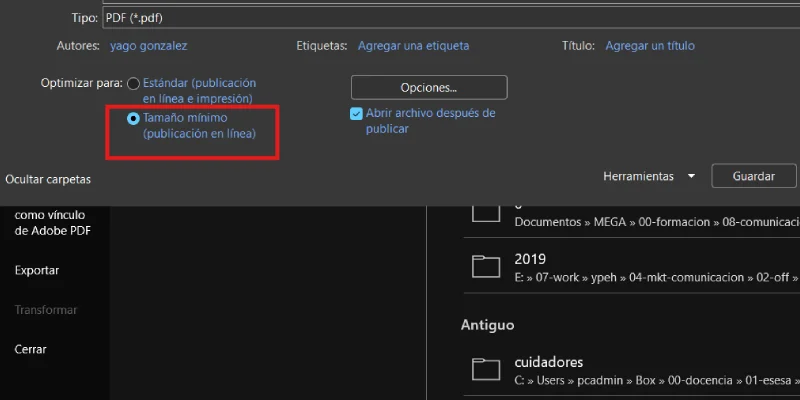
Voilà!
De 181 passa para 2MB, nada mau mesmo.
Sim, as imagens perdem um pouco de qualidade, mas cumprem muito bem o objetivo do material.
Com isso teremos um PDF muito leve, com o curso completo, com imagens e links no nosso PC, ou na nossa nuvem de cursos, se preferirmos (e você deveria preferir).
Limites desta solução
Esta solução serve para cursos ou documentação em HTML cujo conteúdo é principalmente texto, imagens e links.
Não serve para:
- Baixar vídeos protegidos.
- Capturar conteúdos servidos por DRM.
- Salvar reprodutores incorporados.
- Contornar pagamentos ou restrições de acesso.
- Conservar a 100% o design original da plataforma.
- Baixar anexos que exijam permissões adicionais.
Se o curso inclui vídeos incorporados no Cloudflare Stream, Vimeo, Wistia ou outros reprodutores protegidos, o script pode conservar o espaço ou o link, mas não baixará o vídeo. São coisas diferentes.
Conclusão
Se você quer ou precisa salvar um curso localmente para tê-lo sempre à mão, ou uma documentação completa para passá-la a uma IA e fazer perguntas, tem várias opções.
Mas se a fonte exige login e conta com várias dezenas ou centenas de URLs, o sistema com Tampermonkey é o melhor.
Se forem menos de dez URLs e você não quiser se complicar, pode experimentar as outras soluções que comento.
Testei muitos sistemas ao longo da vida — automáticos e manuais — e nenhum é tão rápido e automático como este.
Pelo menos até os agentes de IA fazerem isso por você. De graça, claro.
Pedir não custa.
Perguntas frequentes
Para que serve salvar um curso online no PC?
Serve para conservar uma cópia local de um curso ao qual você já tem acesso e consultá-lo mais tarde sem depender do site, do login, do servidor ou de a plataforma continuar existindo.
Que formatos é possível obter ao salvar um curso online?
Você pode salvá-lo em HTML, Word ou PDF. O HTML é leve e navegável, o Word permite editar e conservar imagens, e o PDF é cômodo para guardar e consultar.
Esta solução serve para qualquer curso online?
Não. Funciona bem com cursos baseados em texto, imagens e links, mas não serve para baixar vídeos protegidos, DRM, reprodutores incorporados nem conteúdos sem permissão.
Qual é o problema de guardar um curso página por página?
É lento, desorganizado e pouco prático: os links continuam a apontar para a web online, geram-se pastas de recursos e não fica uma navegação local limpa.
Serve para páginas simples ou URLs isoladas, mas fica curta para cursos grandes com muitas aulas, login, índice lateral e links internos.
SingleFile é uma boa opção para guardar cursos online?
SingleFile pode salvar uma página completa em um único HTML, mas normalmente não resolve bem cursos inteiros porque gera arquivos pesados e não cria uma estrutura local navegável.
Que vantagem tem converter uma aula para Markdown?
Markdown permite extrair texto limpo e leve, eliminando design desnecessário, mas depende muito da extensão usada e de como a web está construída.
Sim, mas nem sempre funciona. Muitas plataformas bloqueiam fetch, janelas externas ou leituras entre páginas por segurança, sobretudo se houver login ou conteúdo dinâmico.
Por que o Tampermonkey é a solução mais robusta?
Porque o script é executado dentro de cada página real do curso, captura o conteúdo visível, salva o progresso e gera um HTML final com todas as aulas.
É preciso saber programar para usar Tampermonkey?
Não necessariamente. Você pode pedir o script ao ChatGPT, mas precisa saber testá-lo, ajustar a URL do curso e localizar o contêiner correto do conteúdo.
Que contêiner HTML é preciso capturar em uma aula?
Depende da plataforma, mas costuma ser algo como.main-content,#lesson-contentou o bloco que contenha realmente o texto e as imagens da aula.
O que faço se o painel do Tampermonkey não aparecer?
Confira se o Tampermonkey está ativo, se o script está habilitado, se o@matchcoincide com a URL e se a extensão tem permissões nessa web.
Por que convém testar primeiro só com três aulas?
Porque assim você confere se captura o conteúdo correto, se os títulos saem bem e se não entram menus, footers ou blocos vazios antes de lançar todo o curso.
O que acontece com as imagens no HTML gerado?
Normalmente ficam vinculadas ao servidor original, por isso o arquivo pesa pouco; mas se essas imagens mudarem ou desaparecerem, deixarão de aparecer na sua cópia local.
Por que passar o HTML para Word?
Porque ao copiar o HTML e colá-lo no Word, as imagens podem ficar dentro do documento, tornando o arquivo mais pesado, mas também mais independente.
Por que passar depois o Word para PDF?
Porque o PDF permite reduzir muito o peso final do arquivo, especialmente se você escolher a opção de tamanho mínimo para publicação online.
Qual é o melhor formato final para conservar um curso?
Para editar, Word. Para navegar de forma leve, HTML. Para guardar, consultar e subir para uma nuvem de cursos, normalmente PDF.
Posso usar este sistema para passar documentação para o NotebookLM ou outra IA?
Sim. Você pode converter documentação longa em HTML, Word ou PDF e subi-la para uma IA para fazer perguntas sem ter que revisar URL por URL.
Este método baixa vídeos do curso?
Não. Pode conservar links ou espaços de reprodutores, mas não baixa vídeos de plataformas como Vimeo, Wistia, Cloudflare Stream ou semelhantes.
É legal guardar um curso online em local?
Depende das condições do curso. Faz sentido para uso pessoal com conteúdo ao qual você já tem acesso, não para contornar pagamentos, quebrar proteções ou redistribuir material.
Que método escolher conforme o caso?
Para poucas páginas, “Salvar como” ou SingleFile podem servir; para texto limpo, Markdown; para cursos grandes com login e muitas aulas, Tampermonkey.

Deixe um comentário