
Churchill diceva che «i Balcani producono più storia di quanta ne possano consumare».
È esattamente quello che ho provato in questi giorni nel mondo dell’IA, dove una valanga di notizie importanti sta passando a tutta velocità.
Prima Gemini 2.0.
Poi l’IA che ora può vedere il nostro mondo e lo schermo.
E poi gli agenti finalmente diventeranno intelligenti (vediamo se ne mettono uno nel mio televisore Samsung e lo rendono davvero Smart, come prometteva l’etichetta).
E poi Sora.
Insomma, o passi tutta la giornata a fare prove oppure è davvero difficile stare dietro a tutto.
Dato che io non riesco a seguire tutto, bisogna scegliere cosa provare. E come provarlo.
Questa settimana ho deciso di testare Sora. Per farlo, ho pensato a un caso d’uso. Uno che non avevo ancora provato.
Mi è venuto in mente che da tempo volevo realizzare un videoclip per la canzone “Memories” dei Maroon 5.
Quindi mi è sembrato un buon esempio.
Ti racconto il processo in quattro passaggi che ho seguito.
#1. Sceneggiatura e storyboard
L’ho generata con ChatGPT partendo da questo prompt:
Sei un esperto nella creazione di videoclip musicali. Ho bisogno della sceneggiatura per questa canzone che ti passo: [qui inserisco il testo completo della canzone]Mi ha incuriosito il fatto che ChatGPT abbia riconosciuto la canzone senza che glielo avessi detto:
🎥 Sono un esperto nella creazione di videoclip musicali. Conosco le tecniche di narrazione visiva necessarie per emozionare il pubblico e creare un legame.
Svilupperò una sceneggiatura dettagliata e di forte impatto visivo per la tua canzone. Ti guiderò passo dopo passo nello sviluppo di un videoclip emozionante e significativo per "Memories".
Poi ho seguito gli stessi passaggi usati per creare uno spot pubblicitario con l’IA, che non ripeto qui per non essere ridondante.
La differenza è che, sapendo che la vera capacità di Sora consiste nel generare video da un prompt e non da un’immagine, ho chiesto a Chat di creare il prompt per Sora di ogni inquadratura.
Questo è il risultato:
🎥 Generazione di prompt per clip con l’IA
Ecco i prompt dettagliati per ogni inquadratura dello storyboard. Ogni prompt è adattato per generare immagini precise che catturino il tono nostalgico ed emozionante del videoclip.
📜 Prompt per "Memories"
| Inquadratura | Prompt per l’IA |
| 1 | "Aerial view of a peaceful small town or city at dawn. Streets are empty, bathed in soft golden light of sunrise. Calm and serene atmosphere, slightly hazy horizon." |
| 2 | "Close-up shot of a vintage photo album opened on a wooden table. Fingers gently touching an old photo of smiling friends, soft sunlight streaming from a nearby window." |
| 3 | "Retro-style scene of friends gathered around a table outdoors. Hanging string lights glow warmly. People are laughing, toasting drinks, and smiling, with soft focus." |
| 4 | "Slow-motion shot of a group of friends jumping into a clear lake from a wooden dock. The sunlight reflects on the water, creating a nostalgic and joyful atmosphere." |
| 5 | "A man sitting alone in a dimly lit bar. He holds a glass of whiskey or beer, staring into the distance with a thoughtful, nostalgic expression. Empty chairs around him." |
| 6 | "Close-up of a man’s face, eyes glossy with emotion. A single tear is visible, but he smiles softly. Warm, gentle lighting enhances the emotional tone." |
| 7 | "Group of friends sitting around a large bonfire in a nighttime forest or beach setting. The fire illuminates their faces, casting warm orange glows, with stars above." |
| 8 | "Close-up of hands holding small candles or torches, being lit one by one. The flames flicker gently, symbolizing hope and remembrance in a dark setting." |
| 9 | "Candid moments of friends laughing, hugging, and celebrating outdoors in a sunlit setting. Natural and spontaneous vibes, soft focus for nostalgic feel." |
| 10 | "Close-up of old photos scattered on a wooden table. The images slowly blur and dissolve into scenes of joyful memories with friends, creating a dreamy effect." |
| 11 | "Wide shot of a man walking toward a glowing sunrise horizon. He smiles faintly as the warm golden light surrounds him, suggesting hope and a new beginning." |
🎨 Considerazioni estetiche
- Colori:
- Passato: Toni caldi come oro, seppia e arancione per i flashback.
- Presente: Toni freddi (blu e grigi) per le scene nel presente, mettendo in risalto la nostalgia.
- Illuminazione:
- Usa luci morbide e diffuse nelle scene emozionanti.
- Metti in contrasto luce e ombra in scene come il falò o il bar.
- Effetti visivi:
- Applica filtri vintage (grana leggera e aspetto da vecchio film) nei flashback.
- Per le transizioni, valuta effetti di “dissolvenza” o “doppia esposizione” con l’IA.
#2. Generazione della clip di ogni inquadratura
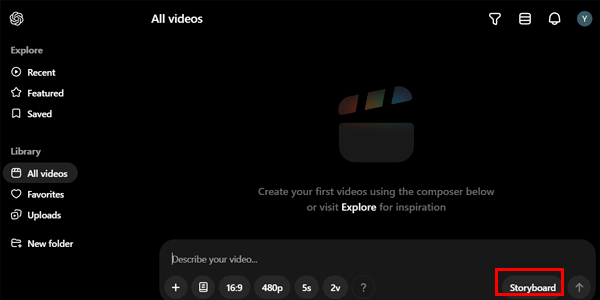
Apriamo Sora — ricorda, facciamo così se ci troviamo in Spagna — e clicchiamo su Storyboard:
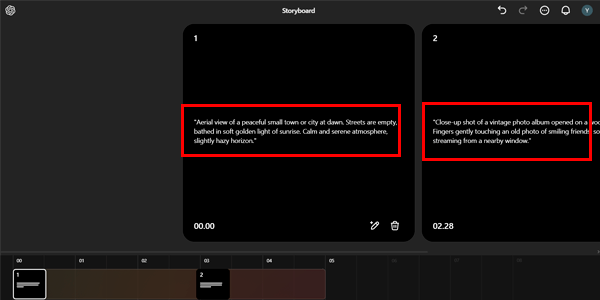
Inseriamo ogni prompt nell’inquadratura corrispondente:
Possiamo migliorare i prompt facendo clic su questa icona:
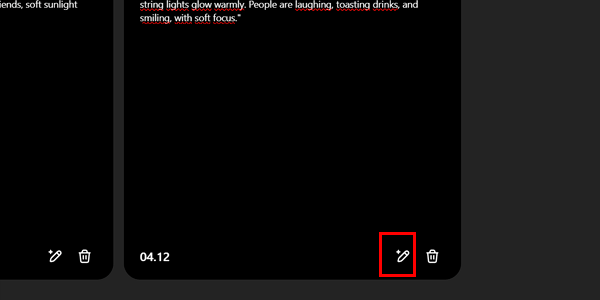
Il prompt probabilmente diventerà più lungo.
Nel mio caso il risultato è stato altalenante: in alcuni casi migliora il video e in altri, soprattutto negli storyboard, decisamente no:
Esempio del video con i prompt originali (direttamente da ChatGPT):
Esempio del video con i prompt “migliorati”:
Fa alcune cose strane, a dire il vero.
Devi anche sapere che, oltre al prompt in sé, il risultato dipende da ciò che vedremo adesso.
Struttura degli storyboard
Un punto importante: la durata massima complessiva della clip che Sora ci consente al momento con il piano Plus (quello economico) è di 10 secondi alla risoluzione di 480p oppure 5 secondi a 720p.
Questo significa che, se il videoclip finale è più lungo, dovrai capire come combinare i prompt di ogni inquadratura.
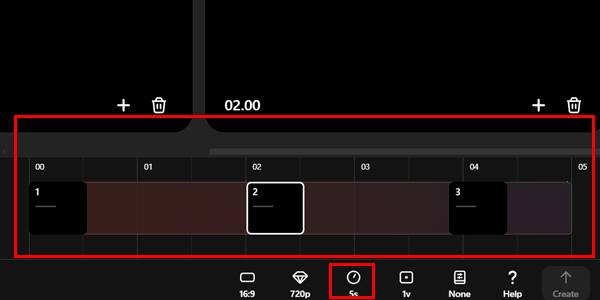
Dovrai strutturare le inquadrature con gli stessi personaggi o le stesse ambientazioni all’interno dello stesso storyboard, per poi tagliarle e montarle nell’editor video.
E se Sora non riesce a trovare un senso — come mi sembra sia successo quando ho cliccato su “migliora” il prompt — il risultato sarà piuttosto mediocre.
Nel mio caso ho inserito i prompt 2, 5 e 11 nel primo storyboard, e il risultato sono i video qui sopra.
Poi ho creato uno storyboard con le inquadrature 3, 4 e 9.
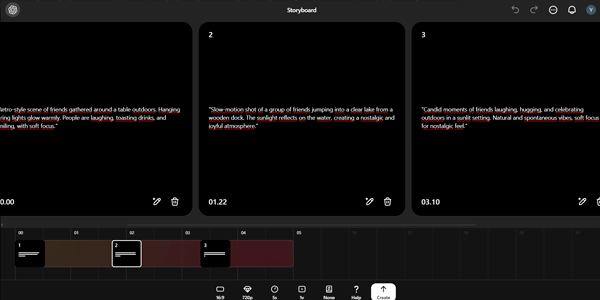
Successivamente ho creato storyboard da due inquadrature per mantenere una certa coerenza:
- Prima le inquadrature 7 e 8.
- Poi le inquadrature 6 e 10.
- Infine ho generato da sola l’inquadratura 1.
Modifiche alla clip
In una delle clip, la lacrima dell’uomo rimaneva immobile:
Quindi, da qui, ho chiesto a Sora di cambiarla:
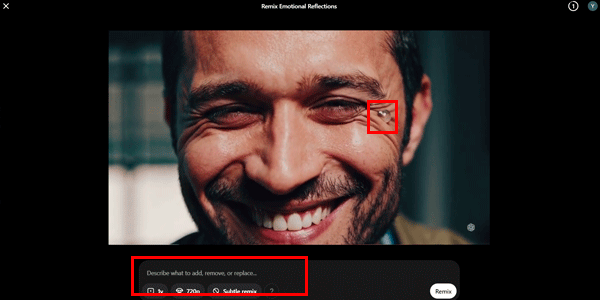
Nel mio caso ho richiesto una modifica leggera del video, perché Sora permette di scegliere l’intensità del cambiamento.
Il risultato:
Dato che non mi piaceva, ho chiesto una modifica di intensità media:
Come vedi, ha eliminato la lacrima.
Beh, sarà questione di giocare con le impostazioni e con il prompt di “correzione” che gli darai.
Questo mi ricorda che c’è ancora un punto importante che non ho menzionato.
Controlli generali della clip
Quando creiamo la clip, abbiamo varie opzioni disponibili, che cambiano in base al piano sottoscritto per lo strumento (il piano Pro offre, com’è logico, più possibilità del Plus).
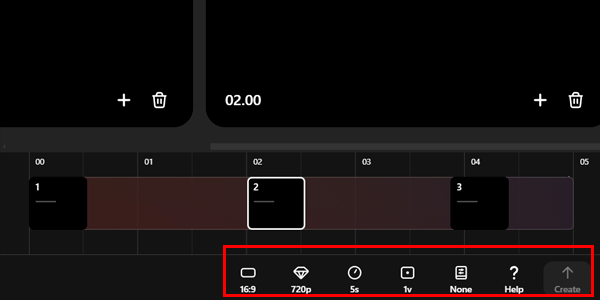
Da sinistra a destra troviamo:
- La possibilità di scegliere il formato del video.
- La risoluzione: in base a quella scelta, potremo creare video più lunghi (a 480p) o più brevi (a 720p).
- La durata: legata all’opzione precedente. Clip da 5 o 10 secondi.
- Numero di video: variabile in base alle due opzioni precedenti. Sora permette di creare contemporaneamente 1, 2 o 4 versioni diverse del video.
- Preset: alcune impostazioni per dare al risultato una determinata estetica.
- Carica video o immagine: per completare il prompt. Curiosamente, negli storyboard non è possibile.
Trucco per aumentare la durata della clip:
Per aumentare la durata della clip, ricorda che puoi sempre usare in seguito lo slow motion nel tuo editor video, aumentando la durata di ogni clip dal 20% al 50%.
#3. Montaggio del video
Qui bisogna:
- Unire le diverse clip.
- Aggiungere la canzone originale.
- Regolare i tempi.
Io l’ho fatto con Premiere, ma tu puoi usare CapCut se preferisci.
Trucco per nascondere la filigrana di Sora:
Con il piano Plus non puoi rimuovere le filigrane, quindi i video rimangono adatti ai social network o a produzioni non professionali.
Ma ti racconto un trucco che uso in questi casi.
In realtà non è un modo per esportare il video senza filigrana, ma un sistema per non farla vedere.
Il trucco è molto semplice: durante il montaggio, mettici qualcosa sopra.
Nel mio caso ho inserito il logo del nostro gruppo aziendale. Tu puoi mettere quello che vuoi:
Altrimenti sai già cosa fare: pagare il piano Pro dello strumento.
#4. Aggiunta del testo della canzone
Per questa parte ti consiglio davvero di usare CapCut, perché basta un clic.
Una volta finito, non resta che esportare il video e pubblicarlo dove vuoi.
Risultato finale
Eccolo:
A mio parere i risultati sono sorprendentemente realistici, ma il livello di controllo che hai su di essi è molto inferiore rispetto ad altri strumenti come Kling AI.
Come sempre, userai uno strumento o l’altro in base alle tue esigenze. In altre parole, Sora non è la killer app del video generativo. Almeno, non ancora.
Questa è la qualità ottenuta al primo utilizzo serio. Se parliamo di tempo, l’intero processo ha richiesto poco più di un’ora, quindi niente male, a dire il vero.
Conclusioni
Dopo questo primo caso d’uso, condivido con te le mie impressioni:
Devo dire che le mie sensazioni sullo strumento sono contrastanti.
Da un lato vedo aspetti positivi:
- Il realismo di molti video generati con prompt semplici.
- L’idea degli storyboard.
- Il fatto che sia incluso nel piano ChatGPT Plus.
Ma anche aspetti negativi:
- Il controllo che hai sulla clip è piuttosto limitato.
- Le opzioni di “miglioramento dei prompt” e di “modifica delle clip” non hanno funzionato come mi aspettavo. Forse bisogna imparare a usarle meglio e capire cosa aspettarsi da ciascuna.
- I limiti degli storyboard. L’idea è ottima, ma si trova ancora in una fase iniziale. Sarà un vero game changer quando permetterà, per esempio, di creare video di un paio di minuti.
- I limiti del piano Plus — risoluzioni, durata e filigrane — impediscono di considerarlo professionale. Il piano Pro è un’altra storia, se puoi permettertelo e ti conviene.
In realtà è un altro strumento da aggiungere al tuo arsenale per la creazione di contenuti. E, da questo punto di vista, è davvero valido.
Dopo aver usato Sora, mi è comunque chiaro che la generazione video sta diventando ogni giorno più interessante.
Con tutta la concorrenza tra gli strumenti, tra non molto saremo in grado di creare produzioni audiovisive che fino a poco tempo fa potevamo soltanto sognare.
E potrai restare aggiornato visitando la sezione di questo sito dedicata ai progressi nel mondo del video di questo sito.
Oppure iscrivendoti alla mia newsletter, dove ogni giovedì riceverai nella tua casella di posta un articolo come questo.

Lascia un commento