
Her om dagen forklarte jeg hvordan du kan “se” hele brukerreisen i GA4.
Jeg setter “se” i anførselstegn fordi det du egentlig så var en liste over alle hendelsene og sidene en bruker hadde sett på nettstedet ditt. Men du så ikke selve navigeringen, altså et opptak av det personen faktisk hadde gjort.
Men det kan du også få til, bare ikke med GA4.
Det finnes flere alternativer, og i denne artikkelen skal jeg fortelle deg om et av de beste: Microsoft Clarity.
Her forklarer jeg alt i en video:
Og nedenfor har du det som tekst.
Hva er Microsoft Clarity?
Det er Microsofts verktøy for analyse av brukeratferd .
Det betyr at det hjelper deg å forstå hvordan brukeren samhandler med nettstedet ditt, så man kan nesten si at det er mer et UX-verktøy enn et verktøy for digital analyse.
Det er veldig bra, enkelt å implementere og bruke, og dessuten gratis.
Kort sagt: det har alt.

Det er riktignok ikke en erstatning for GA4, men et supplement, siden det gir funksjoner GA4 ikke har.
Hva MS Clarity brukes til
Ja, jeg har nettopp forklart hva Clarity er og hvilke funksjoner det har, men hva er det egentlig nyttig til?
Det lar deg se og gå gjennom hva brukerne har gjort på nettstedet ditt.
Og du kan se det aggregert, med heatmaps eller én bruker om gangen, med sesjonsopptak for hver bruker.
Funksjoner
Som sagt har verktøyet de to hovedfunksjonene jeg allerede har nevnt.
Jeg skal forklare litt mer om hver av dem.
Heatmaps
Dette er visualiseringer av en bestemt side på nettstedet der vi først og fremst ser:
- Elementene brukerne klikker mest på.
- Delene av siden som får mest oppmerksomhet.
- Scroll-dybden (hvor langt ned brukerne går).
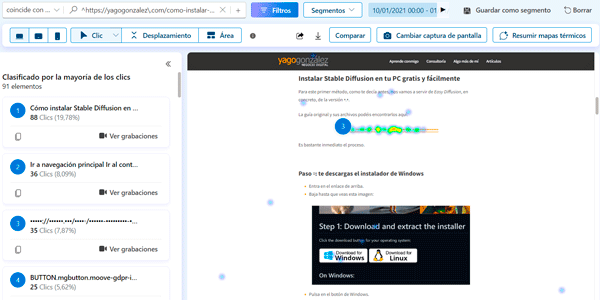
Jeg synes det er åpenbart hvor nyttig dette er for ting som menyer (hvilke lenker som klikkes mest), om det finnes elementer som ikke er klikkbare men som brukeren tror er det, eller hva som skaper interesse (et bilde? En copy? Et bestemt produkt?).
Klikk på lenker kan måles helt fint med GA4, men for de to andre tingene trenger du et verktøy som dette.
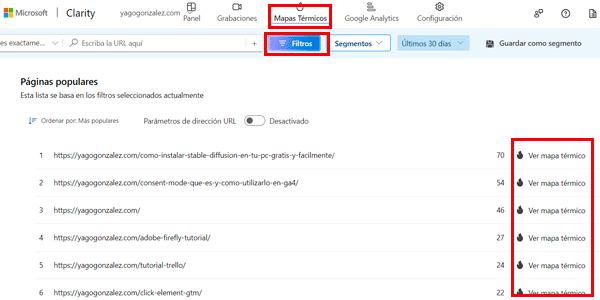
For å se heatmapet trenger du bare å klikke på det lille flammeikonet på et hvilket som helst element:

Du kan også gå til den tilsvarende delen i toppmenyen og filtrere derfra:
Sesjonsopptak
Konseptet ligner GA4-rapporten Brukerutforsker som jeg fortalte om her om dagen, men nå ser du selve sesjonen, ikke bare en liste over hendelser:

Når du ser hvordan brukeren samhandler med siden din, kan du direkte se om vedkommende gjør det du ønsker / forventer eller ikke.
Og hvis ikke, kan du fundere på hvorfor. Og endre nettstedet ditt hvis det er nødvendig.
Pass på sesjonsopptak, de er vanedannende. Du ser et par, og plutselig har du sittet en halvtime og sett video etter video som på TikTok.
For å se opptakene har du de samme to alternativene som før:
- Klikk på kameraikonet på et hvilket som helst element i grafene.
- Gå til den tilsvarende delen i menyen.

I tillegg er det én ting svært få verktøy lar deg gjøre, nemlig å se i sanntid hva brukeren gjør på nettstedet ditt akkurat nå:
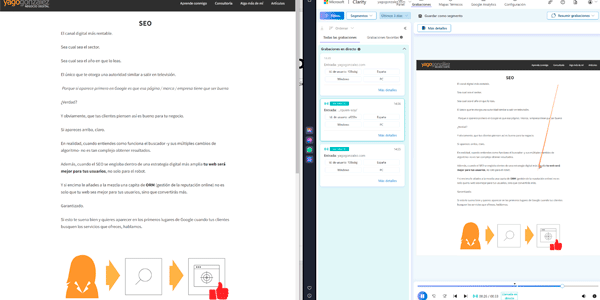
Til venstre min nåværende økt på nettstedet. Til høyre det jeg gjør (med omtrent ett sekunds forsinkelse)
Rått.
Spesielt når IT oppdager noe merkelig og du går bort og viser dem det i sanntid XD.
Viktigste bruksområder
Bra, nå vet du hva det kan gjøre, men når er det anbefalt å bruke det og med hvilket mål?
Etter min mening finnes det flere ganske anbefalte bruksområder, og dette er dem.
Checkout
Kronjuvelen.
Hvis du har en ecommerce eller selger en tjeneste som krever ganske lange skjemaer (telekom, bank…) anbefaler jeg at du gjør to ting:
- Begynn med å se på opptakene av denne siden (inkludert brukere på mobile enheter og desktop). Analyser de viktigste problemene brukerne dine møter. Foreslå forbedringer.
- Beregn konverteringsrater for checkout (brukere som kjøper / brukere som kommer inn) med et verktøy som GA4. Da kan du sjekke om de foreslåtte forbedringene faktisk er forbedringer.
Valgfritt, og litt mer komplisert, kan du sende feilhendelser hver gang det oppstår en feil i et checkout-felt. På den måten kan du tallfeste hvilke felt som er uklare for brukerne.
Viktigste landing pages / Salgssider
Disse sidene er viktige av flere grunner:
- Landing pages fordi de er brukerens første møte med nettstedet ditt. Hvis de ikke fungerer og brukerne hopper av, er enhver annonseinvestering i praksis penger rett ut av vinduet.
- Salgssidene fordi de må overbevise brukeren om å finne frem kortet. Eller i det minste registrere seg.
Med dette i bakhodet foreslår jeg igjen to ting i begge tilfeller, og begge i dette verktøyet:
- Se på opptakene av disse sidene. Akkurat som i checkout.
- Se på varmekartene: klikker brukerne der du forventer? Ser de der du vil at de skal se? Hvis ikke, hvorfor? Hva kan du endre?
Observer, analyser, gjør endringer og mål —bounce og konverteringsrater, for eksempel—.
Nye funksjoner eller viktige endringer
Når du implementerer en stor endring på nettstedet, eller lanserer noe nytt, aner du ikke hvordan det kommer til å fungere.
Enda mindre hvis du ikke har gjort brukertesting, noe som vanligvis er tilfelle.
Så etter noen dager er det beste du kan gjøre —i tillegg til å sammenligne resultatene med målene— å se på heatmaps og brukeropptak for den nye delen. Særlig hvis den ikke fungerer som forventet.
Da kan du sjekke ting som:
- Om det kommer trafikk eller ikke.
- Om det kommer trafikk, men den ikke gjør det du forventer.
- Om brukeren leser og scroller.
- Mulige feil.
Med andre ord snevrer du inn årsakene til at det ikke fungerer slik du hadde forventet.
Med Microsoft Clarity er denne typen analyse veldig enkel.
Forresten, hvis du liker det du leser men ennå ikke har bestemt deg for å implementere det på nettstedet ditt, kan du prøve det uten å installere det her.
Sider med feil
Du kan allerede ha implementert en form for feilmåling i GA4. De vanligste er JavaScript-feil eller feilhendelser i skjemaer.
Da må du se i GA4 på hvilke sider disse feilene oppstår, og om det skjer med en bestemt nettleser / enhet.
Etter det er neste steg å prøve å gjenskape det selv.
Hvis du ikke får det til, må du se på brukeropptak med den typen enhet eller nettleser for å se hva de gjør som får nettstedet til å feile.
Når feilen er funnet, kommer den enkle delen: å fikse den. XD
Menyer
Selv om du kan opprette hendelser for å måle klikk på hvert menyelement i GA4, er det mye raskere å bruke et heatmap.
Da ser du raskt hvilke deler som skaper mest interesse hos brukerne.
Flott på alle nettsteder og ideelt for å analysere lenker til ulike kategorier i en ecommerce.
Filtre i ecommerce
Og siden vi snakker om ecommerce, er det ikke så vanlig å tracke bruken av filtre i GA4. Derfor vil et heatmap, selv om det ofte ikke forteller hvilke valg brukeren gjorde, vise hvilke filtre som brukes mest.
Perfekt når du har mange filtre og vil dele dem i to nivåer: de vanlige —på første nivå— og de avanserte —skjult bak et klikk på en lenke—.
Fordeler med Microsoft Clarity
Nå vet du hva du kan begynne å måle med verktøyet, hva det kan tilby deg og hvorfor jeg anbefaler at du starter så snart som mulig.
Men hvis jeg fortsatt ikke har overbevist deg, er dette fordelene jeg mener er viktigst:
- Det er veldig enkelt å installere og bruke. Det er kraftig. Og gratis.
- Det påvirker ikke ytelsen til nettstedet ditt.
- Det gir deg ubegrensede brukeropptak og heatmaps.
- Det finnes ingen trafikkgrenser, så det fungerer for alle typer prosjekter.
- Du kan legge det til i et ubegrenset antall prosjekter.
- Det er ingen datasampling. Det betyr at du ser alle opptakene av brukerne dine, og at heatmaps bygger på usamplede data.
- Det følger GDPR og CCPA.
- Du trenger ikke lage heatmaps for hver side du vil tracke. Det gjør det automatisk.
- Du kan analysere to versjoner av samme nettside ved å sammenligne heatmapene side om side.
- Du kan bruke filtre på sesjonsopptak (land, sider…). Dermed kan du avgrense nøyaktig hva du vil se.
- Du kan også integrere Microsoft Clarity med GA4. Når du gjør det, kan du se GA4-data i Clarity. Nå skal jeg forklare hvordan.
- Til slutt, selv om jeg bruker den mindre enn jeg burde, kan du stille spørsmål om Clarity-data til Microsofts AI. Den vil prøve å svare og trekke riktige konklusjoner. Det betyr at du slipper å se alle øktene, noe jeg både synes er bra (sparer tid) og dårlig (du går glipp av detaljer):

Slik implementerer du Microsoft Clarity på nettstedet ditt
For å begynne å bruke verktøyet trenger du bare å gjøre to ting.
Steg 1. Opprette en konto
Det første du gjør er å opprette en konto her:
Du kan opprette den direkte med Google- eller Microsoft-kontoen din.
Steg 2. Legge koden til nettstedet
Du har tre alternativer, alle ganske enkle.
#1. Direkte integrasjon med enkelte (mange) CMS:

Du vet, den typiske pluginen du installerer i WordPress (for eksempel), der du bare trenger å legge inn konto-ID-en og så er du ferdig.
Enkelt, men det er et problem: du har ikke lett kontroll over cookies og det kan hende du setter en cookie før brukeren har godtatt banneret.
Ja, det går an, ved å slå av cookies i verktøyinnstillingene og legge til JavaScript, men det er ikke enkelt for alle.
#2. Via GTM
Derfor foretrekker jeg dette andre alternativet, slik at du kan kontrollere når cookies settes, for eksempel via Consent Mode.
Og selvfølgelig har Google Tag Manager en mal for dette:

Det finnes faktisk flere maler, men den jeg viser over er Microsofts offisielle.
Hvis du ikke liker å bruke maler, kan du også opprette en HTML-tagg og lime inn koden fra tidligere.
#3. Legg til koden manuelt

Enten ved å redigere filene på nettstedet direkte eller via en funksjon i CMS-temaet eller en plugin som lar deg legge den til.
Personlig er dette alternativet jeg liker minst. Men det er et alternativ.
Neste steg
Når du har installert verktøyet på nettstedet på en av de tre måtene, begynner Clarity å samle inn data fra hele nettstedet, med mindre du bevisst har gjort noe annet (som å velge bare enkelte sider i GTM).
Da kan du begynne å se på brukernes økter og heatmaps.
Enklere blir det ikke.
Alternativer til Clarity
Bra, nå som du kjenner verktøyet, hva det gir og hvordan det implementeres, kan det fortsatt hende at du ikke liker det av en eller annen grunn.
Hvis det er tilfelle, får du her de tre jeg har brukt mest i ulike prosjekter.
Hotjar
Veldig bra og med en ganske grei gratisplan. Men selvfølgelig ikke nesten ubegrenset som Clarity. Derfor har det blitt mitt andrevalg.
Det har riktignok ekstra funksjoner, som muligheten til å be brukerne om feedback gjennom et lite skjema som bygges inn på nettstedet.
Yandex Metrica
Den russiske versjonen av Google tilbød en plattform for digital analyse som nesten var like kraftig som den amerikanske rivalen. I tillegg til funksjoner som lignet Google Analytics, tilbød gratisversjonen opptak og heatmaps.
Det var ikke uvanlig å finne nettsteder som brukte dette verktøyet sammen med Googles.
Men teknologien de brukte slo etter hvert negativt ut. I stadig flere prosjekter kunne det ikke implementeres eller var vanskelig å implementere, og dermed mistet det gradvis popularitet.
CrazyEgg
Det første jeg brukte, så jeg har et spesielt forhold til det.
På den tiden var det veldig top fordi planen var ganske rimelig. Det fokuserer på heatmaps og har (i januar 2024) ikke noe alternativ for opptak.
Ved siden av disse tre finnes det mange flere alternativer. Dyre og billige, med flere og færre funksjoner. Så hvis du ikke liker det Microsoft Clarity tilbyr (seriøst?), ta en titt rundt på nettet.
Bonus: slik bruker du Microsoft Clarity med Google Analytics 4
Dette markedsføres ikke spesielt mye, så du visste det kanskje ikke, men Clarity og GA4 kan kobles sammen.
Slik kobler du Microsoft Clarity til GA4
For å gjøre det —forutsatt at du allerede har GA4 implementert på nettstedet— må du logge inn på Clarity-kontoen og gå til Innstillinger > Innstillinger og klikke på knappen Kom i gang:

Du blir bedt om å logge inn på Google-kontoen du bruker for å få tilgang til GA4:

Gi de nødvendige tillatelsene:

Og til slutt velge GA4-propertyen du vil koble det til:

Når det er gjort, er begge kontoene koblet:

Og du kan se GA4-data inne i Clarity:

Men én siste detalj gjenstår: vi skal opprette en egendefinert dimensjon i GA4 slik (hvis Clarity ikke har opprettet den automatisk, noe som av og til skjer):

Det viktige er at den er av typen hendelse og at parameteren er “claritydimension”. Som navn på dimensjonen kan du bruke det du foretrekker.
Fordeler ved å koble GA4 og Clarity
Bra, når du først har koblet dem, vil du selvsagt vite hvilke fordeler det gir.
I tillegg til fordelen jeg nettopp nevnte —å se GA4-data i Clarity og enklere filtrere brukersegmentene du vil analysere; det holder å klikke på et element i grafene, så vises alternativet for å se tilsvarende heatmap eller opptak nedenfor— mener jeg at den største fordelen er det motsatte: se Clarity-data i GA4.
Det er derfor vi opprettet den egendefinerte dimensjonen i GA4.
Du kan bruke denne dimensjonen i standardrapporter eller Utforskninger:

Det den viser er Clarity-URL-en som inneholder det tilsvarende Analytics-brukersegmentet.
Det betyr at du kan se hele journeyen til brukeren du er interessert i på nettstedet:
- Han eller hun som la inn en kjempestor bestilling.
- Eller den andre som sa at noe ikke fungerte.
Ikke verst, eller hva?
Viktig, for å se URL-ene må du sortere tabellen etter denne dimensjonen:

En annen liten ulempe er at URL-en ikke er en lenke, så du må kopiere og lime den inn selv i en nettleserfane. Dette ville ikke vært vanskelig for Google å fikse, men jeg vet ikke om de egentlig er interessert i å gjøre det…
Avsluttende konklusjoner
Det var alt jeg ville si om Microsoft Clarity.
I disse mer enn 2500 ordene har jeg fokusert på de viktigste tingene jeg ville at du skulle kjenne til: hva Clarity er, fordelene, de viktigste bruksområdene og måtene du kan implementere det i prosjektet ditt på.
Jeg har ikke tatt med noen mer avanserte alternativer fordi jeg ærlig talt ikke tror det er nødvendig. Med det jeg har forklart har du mer enn nok til å leke med det en god stund.
For jeg regner med at du allerede har implementert det, ikke sant?
Hvis ikke, er det på tide.
Det er nyttig, gratis og kraftig. Hva mer kan man be om?
Ofte stilte spørsmål
Hva er Microsoft Clarity?
Det er et gratis analyseverktøy som lar deg analysere brukeratferd ved hjelp av heatmaps og sesjonsopptak.
Hva brukes Microsoft Clarity til i CRO?
Det brukes til å oppdage brukervennlighetsproblemer, forstå hvordan brukere samhandler og finne muligheter til å forbedre konverteringen.
Er Microsoft Clarity virkelig gratis?
Ja, det er helt gratis og begrenser ikke antallet registrerte økter.
Hva er forskjellen mellom Clarity og Google Analytics 4?
GA4 fokuserer på kvantitative data (hendelser, konverteringer), mens Clarity gir kvalitative data (visuell brukeratferd).
Hvorfor integrere Microsoft Clarity med GA4?
For å kombinere kvantitative og kvalitative data, slik at du forstår ikke bare hva som skjer, men også hvorfor.
Hva er heatmaps i Clarity?
Det er visuelle fremstillinger som viser hvor brukere klikker, hvordan de scroller og hvilke områder som får mest oppmerksomhet.
Hva er sesjonsopptak?
Det er videoer av brukernes faktiske atferd mens de navigerer på nettstedet.
Er det vanskelig å integrere Clarity med GA4?
Nei, det er en enkel prosess som kan gjennomføres i noen få trinn med riktig konfigurasjon.
Hvilke problemer kan oppdages med Clarity?
Brukervennlighetsfeil, ignorerte elementer, friksjon i skjemaer eller uventet atferd.
Påvirker Clarity ytelsen til nettstedet?
Ikke i vesentlig grad, siden det er optimalisert for å ha minimal påvirkning.

Legg igjen en kommentar