
Ich werde nicht behaupten, dass es mich überrascht hat, denn ich hatte auf LinkedIn schon etwas darüber gelesen.
Aber erst vorgestern, als ich das monatliche Reporting für eine Kundin vorbereitete, wurde mir das Thema wirklich bewusst:
Google hat den GA4-Conversion-Bericht entfernt .
Ich meine diesen hier:
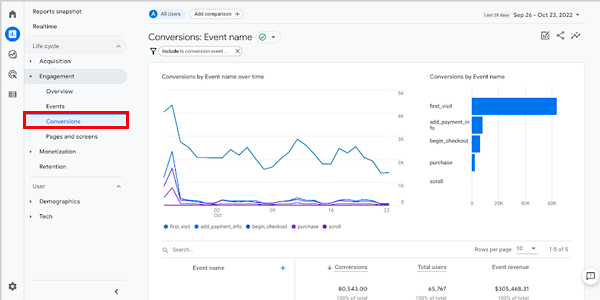
Und er war einer der Berichte, die ich für das Reporting dieser Kundin und einiger anderer nutze.
Da diese Informationen für ihr Geschäft ebenso nützlich sind wie für meins, bleibt nichts anderes übrig, als eine Alternative zu finden, die dieselben Informationen liefert.
Und ich habe die naheliegendste gewählt: den Bericht mit einer explorativen Datenanalyse nachbauen.
Im Folgenden zeige ich dir, wie. Aber vorher ein Hinweis: In GA4 heißen Conversions nicht mehr Conversions, sondern „Schlüsselereignisse“.
Der Grund?
Keine Ahnung, aber jeder hat seine Gewohnheiten, deshalb werde ich die guten alten Conversions weiterhin „Conversions“ oder „Schlüsselereignisse“ nennen. Ganz egal, denn es ist dasselbe.
Nachdem das geklärt ist, bauen wir den verschwundenen Conversion-Bericht nach.
#1. Eine explorative Datenanalyse erstellen
Gehe zum Bereich Explorative Datenanalysen und wähle eine leere Vorlage:
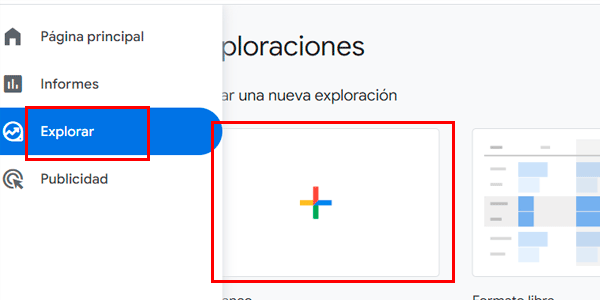
#2. Messwerte und Dimensionen hinzufügen
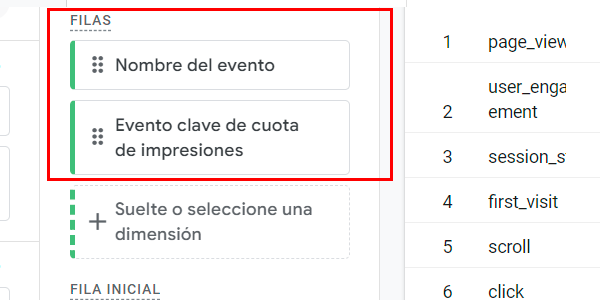
Wir beginnen mit den Dimensionen und aufgepasst, hier gibt es Überraschungen. Füge diese beiden hinzu:
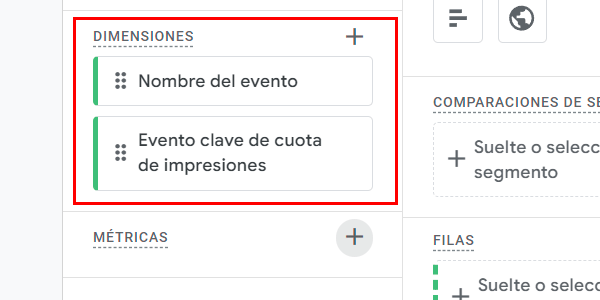
Und du wirst sagen: „WTF, was ist ‚Evento clave de cuota de impresiones‘?“’?”
Und ich antworte: die spanische Übersetzung der ursprünglichen Dimension „Is event key“.”.
Woher hat Google diesen Namen bitte genommen?
Ehrlich gesagt aus dem Hut, aber glaub mir, genau das suchen wir:
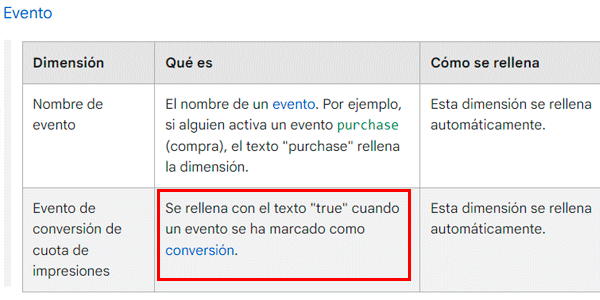
Wenn du aufgehört hast, den Namen dieses Ereignisses verstehen zu wollen, machen wir mit den Messwerten weiter..
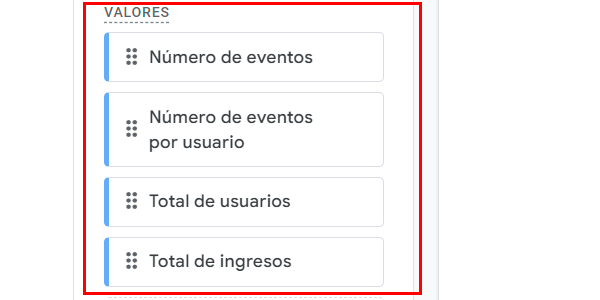
Füge diese hinzu:
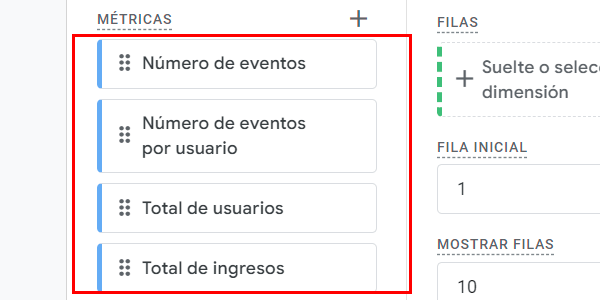
#3. Im Bericht anordnen
Das ist wirklich eindeutig. Füge die Dimensionen den Zeilen hinzu:
Und die Messwerte in den Werten:
#4. Filter hinzufügen
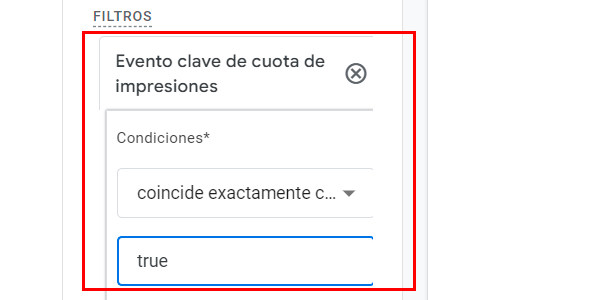
Das ist, zusammen mit dem seltsamen Namen der zweiten Dimension, der andere „Schlüssel“ (höhö) im Google-Analytics-Bericht zu Schlüsselereignissen.
Erstelle einen Filter wie diesen:
Endergebnis
Genau das, was wir gesucht haben:
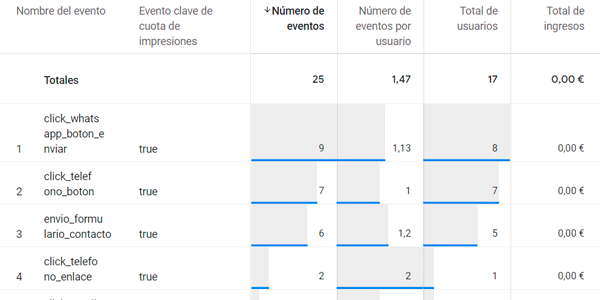
Jetzt hast du einen Conversion-/Schlüsselereignis-Bericht ähnlich dem, der spurlos verschwunden ist.
Und ich kann ihn wieder in meine monatlichen Reports aufnehmen.
Zum Schluss noch ein Hinweis: Wenn du deinen Schlüsselereignissen keinen Wert zugewiesen hast, bleiben die Einnahmen natürlich bei einer fetten Null.
Wenn dir der Ablauf gefallen hat, findest du hier noch ein paar weitere GA4-Anleitungen.
Und wenn du eher der E-Mail-Typ bist und sie lieber im Posteingang hast, gibt es jeden Donnerstag eine neue, wenn du dich hier anmeldest.

Schreibe einen Kommentar